Довідник Тарифи
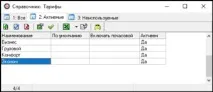
Довідник "Тарифи"- довідник, в якому зберігається список тарифів. Тарифи використовуються для автоматичного розрахунку вартості замовлення. За замовчуванням список тарифів порожній — це означає, що автоматичний розрахунок вартості замовлення не відбуватиметься. Щоб розраховувати вартість замовлення автоматично на підставі пройденого шляху та часу поїздки, потрібно створити хоча б один тариф, в якому буде вказано ціни кілометра в межах міста, за містом, ціну хвилини поїздки та інші параметри.
Зміст
Залежність довідника
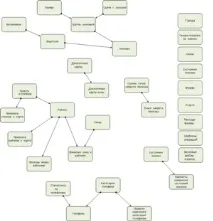
Інформація з цього довідника використовується в:
Додавання нового тарифу
Тарифспосіб розрахунку вартості замовлення та вибирається в картці замовлення Таксі-Майстер.
Щоб додати новий тариф, потрібно натиснути кнопку "Додати" (клавішу "Insert") і вибрати тип шаблону: стандартний, розширений або міжміський.
Картка стандартного тарифу
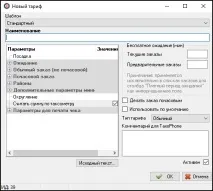
Для нового тарифу необхідно вказати значення кожного параметра.
Картка розширеного тарифу
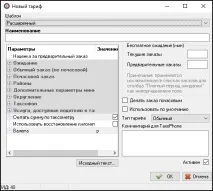
Картка міжміського тарифу
Міжміський тарифздійснює розрахунок суми замовлення через хмарний сервіс. Цей сервіс розбиває карту на цінові зони, всередині яких визначається ціна посадки, ціна висадки та ціна кілометра для кожного класу замовлення: економ, комфорт чи бізнес.
Цей міжміський тариф не враховує вартість очікування, знижки, дисконтні картки, атрибути замовлення. Сума поїздки = ціна посадки у потрібній зоні + ціна висадки у потрібній зоні + ціна кілометра із зони посадки * кілометраж замовлення.
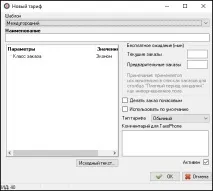
- Параметр «Клас замовлення» визначає які ціни посадки, висадки та кілометражу повиннівикористовуватись при розрахунку.
- Група полів «Безкоштовне очікування (хв)» служить для позначення часу безкоштовного очікування клієнта екіпажем, однак ці значення не приймаються до розрахунку тарифу. Вони потрібні для інформування оператора про термін очікування, тому відображаються у вікні "Замовлення" у стовпці «Платний період очікування» .
- Поле "Поточні замовлення" - кількість хвилин, після яких закінчується безкоштовний час очікування клієнта екіпажем для поточних замовлень.
- Поле "Попередні замовлення" - кількість хвилин, після яких закінчується безкоштовний час очікування клієнта екіпажем для попередніх замовлень.
Створення нестандартного тарифу
Щоб створити новий тариф з параметрами для його розрахунку, відмінними від стандартного набору, необхідно відправити в технічну підтримку на [email protected] лист-запит на створення тарифу, в якому мають бути вказані всі умови застосування та розрахунку.Після цього у відповідь буде надіслано листа з новим сценарієм тарифу, який можна скопіювати у вікні "Сценарій тарифу". Вікно "Сценарій тарифу" відкривається з картки тарифу під час натискання кнопки « Вихідний текст »
Створення шаблону тарифу
Для того, щоб кожного разу при створенні нового тарифу відкривався певний шаблон, а не стандартний, необхідно виділити тариф, який потрібно зробити шаблонним, і натиснути на « Замінити існуючий сценарій за замовчуванням на поточний сценарій » () на панелі керування вікна "Довідник: Тарифи. Потім підтвердити дію.
Задати новий шаблон тарифу може бути зручним, якщо від тарифу до тарифу змінюється лише невелика кількість параметрів.
Експорт даних
Дані з цього довідника можуть бути експортовані в документ Microsoft Excel, формат .csv або буфер обміну. Щоб експортувати дані, натисніть кнопку «Експортувати дані до Excel» .
Якщо потрібно зробити експорт у форматі .csv або буфер обміну, натисніть на чорну стрілку праворуч від кнопки « Експортувати дані в Excel » і виберіть потрібний варіант експорту.
Імпорт даних із книги Excel у цей довідник неможливий.