Друк документів (Macintosh) на принтері Canon MP630
Друк документів (Macintosh)
Дії можуть відрізнятися залежно від програми.
Для Mac OS X v. 10.5.x
1. Переконайтеся, що пристрій увімкнено.
2. Завантажте папір.
Звичайний папір формату A4, B5, A5 та Letter завантажте до касети; папір інших форматів та типів, наприклад, фотопапір, - у задній лоток.
3. Обережно відкрийте лоток для виведення паперу та додатковий лоток.
4. Створіть (або відкрийте) документ для друку за допомогою відповідної програмної програми.
5. Відкрийте діалогове вікно Друк.
Виберіть Print (Print) у меню Файл (File) програмної програми. Відобразиться діалогове вікно Друк (Print).
Якщо відображається діалогове вікно, клацніть (Стрілку вниз).
6. Вкажіть потрібні параметри друку.
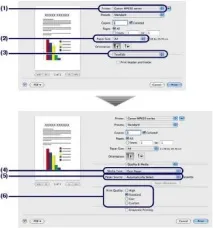
(1) Переконайтеся, що в полі Принтер (Printer) вибрано відповідну назву.
(2) Виберіть формат сторінки паперу для друку у полі Формат сторінки (Paper Size).
(3) У спливаючому меню виберіть Якість та носії (Quality & Media).
(4) Виберіть тип носія для друку в полі Тип носія (Media Type).
Якщо вказати звичайний папір формату A4, B5, A5 або Letter після вибору параметра Автоматичний вибір (Automatically Select) у полі Джерело паперу (Paper Source), пристрій подає папір з касети. Якщо вказати інші формати або типи паперу, наприклад, фотопапір, пристрій подає папір із заднього лотка.
Вибір неправильного формату сторінки або типу носія може призвести до подачі паперу з неправильного джерела паперу або незадовільної якості друку.
(5) Виберіть параметр Автоматичний вибір у полі Джерело паперу (Paper Source).
(6)Виберіть якість друку в полі Якість друку (Print Quality).
7. Запуск друку.
Натисніть Print (Друк), щоб запустити друк.
• Натисніть піктограму принтера на панелі швидкого дзвінка, щоб переглянути список завдань.
• Щоб скасувати операцію друку картриджа mp630, виберіть потрібну операцію зі списку Ім'я (Name) і клацніть Видалити (Delete). Щоб призупинити операцію, клацніть Призупинити (Hold). Щоб призупинити всі операції в списку, клацніть Призупинити принтер (Pause Printer). Після скасування операції друку картриджем mp630 може статися викид чистих аркушів паперу та картриджів mp630 (скупка прострочених картриджів, дорого здати струменеві оригінальні картриджі, приймання картриджів, високі ціни).
• Якщо прямі лінії друкуються зі зміщенням, або при незадовільних результатах друку mp630 картриджем, відрегулюйте положення друкувальної головки.
Для Mac OS X v. 10.4.x або Mac OS X v. 10.3.9
У цьому розділі використовуються екрани для друку Mac OS X v.10.4.x.
1. Переконайтеся, що пристрій увімкнено.
2. Завантажте папір.
Звичайний папір формату A4, B5, A5 та Letter завантажте до касети; папір інших форматів та типів, наприклад, фотопапір, - у задній лоток.
3. Обережно відкрийте лоток для виведення паперу та додатковий лоток.
4. Створіть (або відкрийте) документ для друку за допомогою відповідної програмної програми.
5. Вкажіть розмір сторінки.
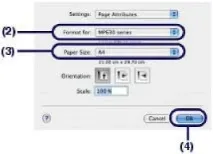
(1) Виберіть Макет сторінки (Page Setup) у меню Файл (File) програмної програми.
Відобразиться діалогове вікно Макет сторінки (Page Setup).
(2) Переконайтеся, що в пункті Формат для вибрано ім'я вашого пристрою.
(3) Виберіть формат сторінки паперу для друку у полі Формат сторінки (Paper Size).
6. Вкажіть потрібні параметри друку.
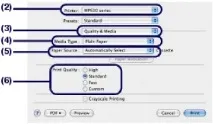
(1) Виберіть Print (Print) у меню Файл (File) програмної програми.
Відобразиться діалогове вікно Друк (Print).
(2) Переконайтеся, що в полі Принтер (Printer) вибрано відповідну назву.
(3) У спливаючому меню виберіть Якість та носії (Quality & Media).
(4) Виберіть тип носія для друку в полі Тип носія (Media Type).
Якщо вказати звичайний папір формату A4, B5, A5 або Letter після вибору параметра Автоматичний вибір (Automatically Select) у полі Джерело паперу (Paper Source), пристрій подає папір з касети. Якщо вказати інші формати або типи паперу, наприклад, фотопапір, пристрій подає папір із заднього лотка.
Вибір неправильного формату сторінки або типу носія може призвести до подачі паперу з неправильного джерела паперу або незадовільної якості друку.
(5) Виберіть параметр Автоматичний вибір у полі Джерело паперу (Paper Source).
(6) Виберіть якість друку в полі Якість друку (Print Quality).