Друкуємо ABS пластиком без тріщин
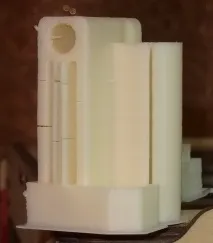
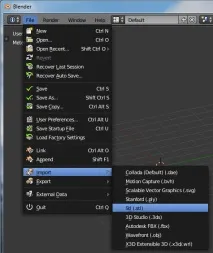
Імпортуємо нашу STL3D модель уBlender
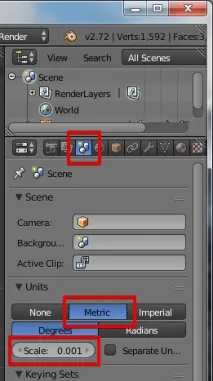
У правій панелі натискаємо піктограмуScene. Вибираємо метричну систему. Змінюємо масштаб виміруScale до0.001. Тепер можемо моделювати у звичних міліметрах. Після чергової переустановки я не зміг повторити цей фокус
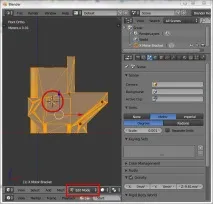
Натисніть клавішуA а клавіатурі для зняття виділення з моделі. Нам слід виділити нижню площину. Повертаємо вигляд моделі, натискаючи клавішу2 на цифровій клавіатурі кілька разів. Переходимо в режим виділення площин, натискаючи піктограмуFace select внизу вікна. Вибираємо одну з нижніх площин, натискаючи на ній правою кнопкою миші.
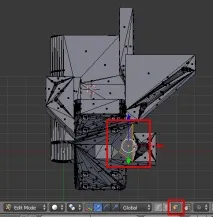
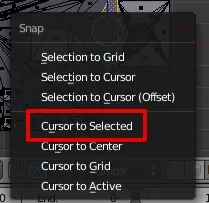
Переносимо на неї3D курсор, натискаючиShift+S і вибираємоCursor to Selected.
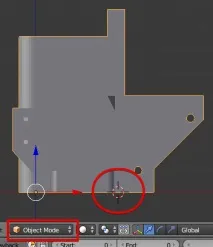
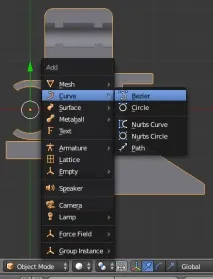
Переходимо в режим редагування (Tab ). Перемикаємося на каркасний вигляд кнопкоюZ.
Контрольні точки (vertex)кривий Безьє складаються з самої точки і двох ручок (handles) іноді їх називають важелями Безьє. Крапка в центрі дозволяє переміщати контрольну точку повністю, а переміщення ручок дозволяють змінювати кривизну лінії.
Крива Без'є є дотичною до лінії ручки. Крутизна вигину кривої залежить від довжини ручок.
Є чотири типи ручок:
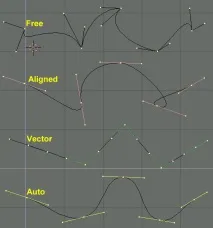
- вільна - Free (чорний колір). Можливість задавати будь-які вигини.
- вирівняна – Aligned (пурпурна). Завжди лежать на одній лінії.
- вектор – Vector (зелена). Вказують на попередню та наступну ручки.
- авто – Auto (жовта). Мають встановлені автоматично довжину та напрямок для досягнення найгладшого результату.
Тип перемикається зменю по клавішіV
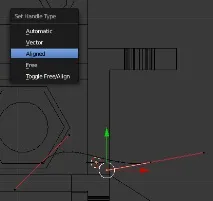
Ручки можуть бути переміщені, повернені та масштабовані. Переміщаємо правою кнопкою миші, встановлюємо лівою кнопкою миші.
Орієнтуємося на розміри моделі та розташуємо точки на відстані кількох міліметрів від моделі. Щоб продовжити криву і створити наступну точку, натискаємо клавішуE. Щоб замкнути лінію, виділяємо крайні точки і натискаємо клавішуF. Щоб видалити крапку, натискаємо клавішуX.
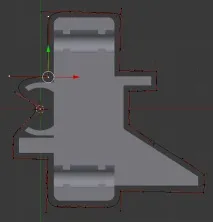
Вийдемо з режиму редагування (Tab ) і продублюємо створений контур. Дублюємо для можливості повернутись і все змінити. Копію перейменуємо вWall (стінка). Тепер контурWall потрібно перетворити наMesh, для можливості екструдування.
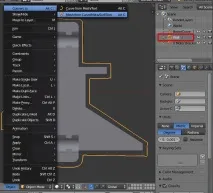
Переходимо в режим редагування (Tab ). НатискаємоA для виділення об'єкта. Переходимо на вигляд збоку (1 ) і починаємо піднімати стінку з контуру. Для цього натискаємо клавішуE (екструдувати) таZ (по осі Z). Ведемо курсор до підняття стінки до потрібного рівня. НатискаємоEnter для підтвердження.
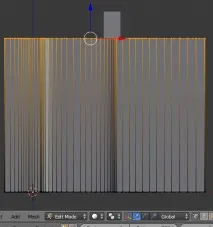
Тепер об'єктуWall додамо модифікаторSolidify (Товщина).
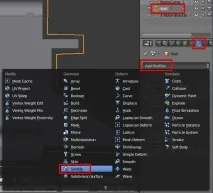
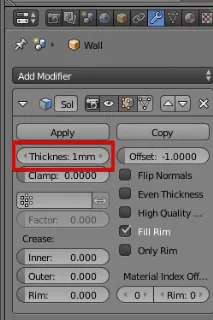
Встановимо товщину стінки приблизно півтора діаметра сопла (у мене сопло 0,6 мм). Надалі товщину можна зменшити чи збільшити.
Вийдемо з режиму редагування (Tab ) і подивимося зверху (7 ). Стінка рівномірної товщини та потрібної висоти
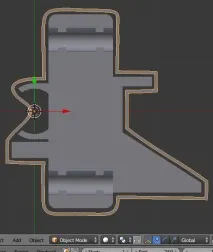
Виділяємо клавішею A обидва об'єкти та експортуємо назад у STL модель.
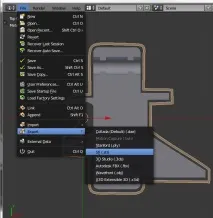
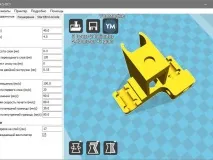
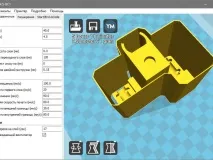
Завантажуємо модель у Cura та перевіряємо, чи друкується стінка. Виразно бачимо, що стіна буде. Тепер можна поекспериментувати з товщиною стінки Blender.
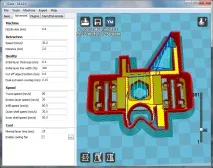
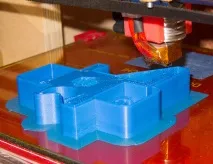
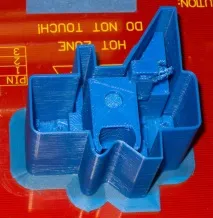
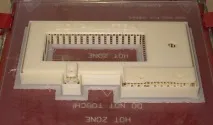
Зараз я вже таку суцільну склянку не роблю.
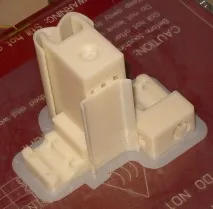
Для плоских деталей теж роблю стінку, щоб їх не скручувати. Таку детальку без стін не надрукувати – кути сильно задирає.
ВBlender важливо навчитися маніпулювати3D курсором, поєднаннями клавішShift+C,Shift+S таCtrl+Alt+Shift +C, а також ручним керуванням координатами в панелі, що викликається клавішеюN.
Склянку зSkirt можна зробити в слайсеріslic3r. У слайсеріCura така функція поки що доступна тільки розробникам. НазиваєтьсяDraft shield.
Успіхів у друку великих деталей!
БЛИЗЬКІ ЗА ТЕМОЮ ПУБЛІКАЦІЇ:
Це, звичайно, добре, але навіщо ускладнювати зайвим софтом? Адже є параметр SKIRT, який по суті робить рівно те ж саме. Один мінус, щоразу його прописувати на потрібну кількість шарів.
У симпліфай skirt теж можна робити будь-яку висоту.
Можна також у CAD-програмах зручно це робити, але в принципі не є. А скільки часу друку збільшується з використанням “склянки”?
Порівняння часу друку з різною конфігурацією стін
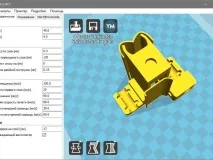
Стаття корисна, але з цим посилом докорінно не згоден.
Можна зібрати шафу-камеру з високим температурним режимом і вирішувати зворотні питання - повільне охолодження (застигання) пластику деталі
У термокамері температури для АБС буде достатньо 50-60 градусів, цього можна досягти просто за допомогою столу і вентилятора, що нагрівається, без додаткових нагрівачів. Повільне охолодження - взагалі не бачу проблеми, це виникає тільки при дуже маленькій площі шару і так буде навіть без термокамери. Також якщо шар маленький, то він і без жоднихтермокамер тріскати не буде.
Поділіться своїм досвідом. Покажіть деталі та швидкості, на яких вони друкувалися. Я базуюся (в термокамерах) поки що на чужому досвіді.
Мені складно щось порадити конкретне і з цифрами, оскільки у мене Up BOX, тобто. я на всьому готовому і просто бачу, як у нього працює термокамера, температура встановлюється приблизно 55 градусів.
Я теж робив "термостінку" але тільки на дуже високих деталях і товщина її була в 0,3 мм, що не так сильно збільшує час друку. Допомагає непогано. Дана деталь була 130мм у діаметрі та близько 100мм у висоту з товщиною стінки 2,5мм. Сама допоміжна стінка трохи потріскалася, але деталь залишилася цілою.
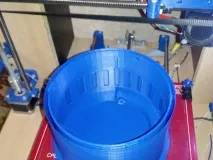
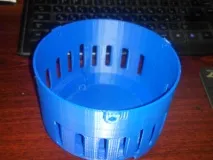
З такими деталями складніше. Всередині багато порожнечі та зовнішня стінка може не допомогти. Але без неї, мабуть, можна навіть не куштувати.
У мене проблем не виникло, тільки верх трохи посадило ніж низ, але це і не дивно. А ось так буває без термостінки, менша деталь вищенаведених але результат….
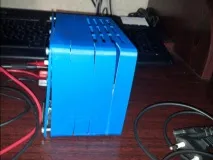
Зробив стінки, а деталь все одно полопалася