Двигун рендерингу Freestyle
Щодня 3D-художники проводять годинник за своїми комп'ютерами, намагаючись створити фотореалістичне зображення, але іноді буває необхідно створити щось смішне. На щастя, blender може це робити за допомогою Freestyle. Це нефотореалістичний двигун, він ґрунтується на рендерингу ліній та граней. Він генерує 2D-лінії із набору об'єктів у Вашій сцені. Лінії можуть бути стилізовані під різні напрямки (для створення мальованих зображень чи креслень). Freestyle для Blender має два режими стилізації ліній: Parameter Editor та Python Scripting. У цьому уроці ми поговоримо про перший режим (Parameter Editor).
Налаштування моделі та сцени
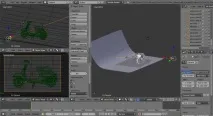
Для цього уроку Вам знадобиться модель мопеда:
Відкрийте завантажений файл і видаліть із нього три площини, розташовані над мопедом (вони були джерелами освітлення). Замість них додайтеSun Lamp (Shift+A < Lamp > Sun), поверніть її приблизно на 60 градусів по осі Y, і направте випромінювання в той бік, в який дивиться Ваша камера.
Налаштування матеріалів
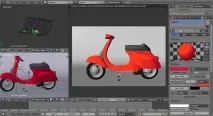
Тепер необхідно змінити матеріали, створені за допомогою нодів для двигуна Cycles, на Blender Internal Toon shader. Виділіть основну частину мопеда (червону) і на вкладці матеріалів відключіть пункт Use Shader nodes to render the material. Потім змініть тип шейдера на Toon, встановіть параметр smooth рівним 0.9, позначте пункт Ramp (білий колір замініть на той, який використовується зараз, тобто червоний). Також встановіть у меню Specular параметр Intensity рівним 0. Тепер цю процедуру повторіть для всіх матеріалів мопеда. Так, це весело :)
Набір варіантів ліній Freestyle
На вкладці Render активуйтеFreestyle та змініть Line Thickness на Relative. Відкрийте вкладку Layers та погляньте нанаступні налаштування:
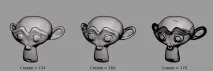
- Crease Angle Контролює кількість ліній/
- Culling Дозволяє ігнорувати невидимі лінії (збільшує продуктивність)
- Face Smoothness Робить гладкими лінії силуету об'єктів (збільшується час рендерингу).
ДляVisibility доступні три варіанти:
- Visible Тільки видимі лінії будуть видні на рендері.
- Hidden Приховані лінії будуть на рендері. Принаймні приховані за однією поверхнею.
- QI Range Кількісна невидимість. Тут можна задати кількість поверхонь, через які видно лінії (початок видимості та кінець).
На вкладці Edge types ми можемо вибрати один або кілька типів граней для рендерингу:
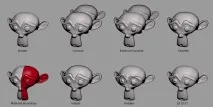
- Silhouette Малює силует навколо об'єктів. Дуже добре підходить для органічних об'єктів (працює лише із закритим мішом).
- Border Малює відкриті краї міша (очі Сюзанни є відкритими краями).
- Contour Малює зовнішні краї та внутрішні відкриті грані.
- External Contour Малює лише на зовнішніх краях контуру.
- Material Boundary Малює лінію між двома матеріалами, що відповідають за один об'єкт.
- Crease Малює лише ті межі, кут яких більший, ніж зазначено у параметрі Crease Angle.
- Edge Marks Рендерит зазначені краї (відзначити можна в режимі редагування, виділивши необхідні грані і натиснувши Ctrl + E & Mark; Mark freestyle edge).
Варіанти стилю ліній
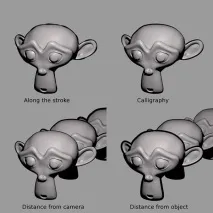
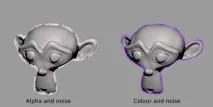
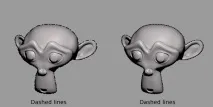
Для визначення зовнішнього стилю ліній ми маємо 5 основних меню: stroke (риса), color (колір), alpha (прозорість), thickness (товщина) and geometry (геометрія).
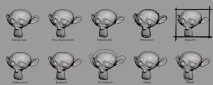
На вкладціGeometry доступні 13 модифікаторів, які додають 2D-зміщення, переміщення, зрушення або шум на лінії.