Джентльменський набір” у Solidworks, САПР-журнал
Досить часто при створенні одного ескізу, зустрічаються елементи, що повторюються, які слід примножити одним натисканням клавіші, не повторюючи один раз виконану роботу багаторазово. Для цього в Solidworks існують спеціальні функції: 1. Усунення об'єктів. 2. Дзеркальне відображення об'єктів. 3. Лінійний (круговий) масиви.
На прикладі простих елементів оформимо складніший ескіз, використовуючи ці можливості.
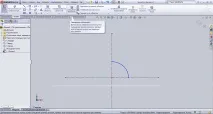
Проведемо дві осьові лінії та коло через вихідну точку. За допомогою інструмента Обрізати, залишимо дугу в одному секторі для наочності прикладу та виберемо у вкладці ескізу інструмент Зміщення об'єктів:
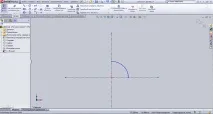
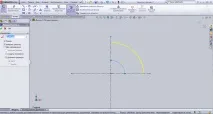
Повторимо ту ж операцію, створивши між двома основними, 4 допоміжні лінії, які створюються з основних, установкою галочки Допоміжні лінії в менеджері властивостей, при активній лінії:
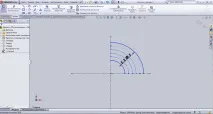
Після чого вибираємо інструмент Дзеркальне відбиття. У менеджері властивостей, ліворуч, за промовчанням активно перше вікно, у якому з'являться вибрані об'єкти для відображення. Активуємо створені дуги та переводимо курсор у друге вікно:
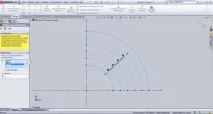
Вибираємо лінію, щодо якої робимо відображення. Результат майбутнього ескізу можемо негайно спостерігати за:
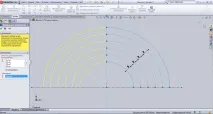
Повторимо дії, відобразивши вихідні та отримані дуги щодо горизонтальної лінії:
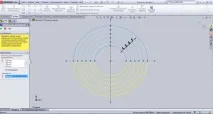
Створимо за допомогою відповідної команди Окружність більшого діаметра, центр якої знаходиться на деякій відстані від вихідної точки, призначимо їй властивості допоміжної геометрії:
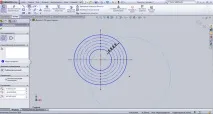
Командою Обрізати,залишимо частину лінії як на малюнку. На перетинах створимо кола. Командою Додати взаємозв'язок,скажімо, що вони рівні між собою і однією з них поставимо потрібний параметр за допомогою інструмента Швидкий розмір..
Прив'яжемо центри кіл до дуги і кіл допоміжної геометрії. Для цього вибираємо команду Додати взаємозв'язок у менеджері властивостей обмовимо властивість злити:
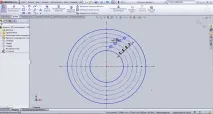
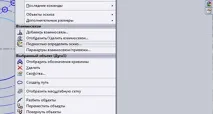
Викликавши на полі ескізу правою кнопкою миші меню, вибираємо вкладку Повністю визначити ескіз:
Примножимо наші напрацювання.
Вибираємо вкладку Лінійний масив та підпункт Круговий масив.
У менеджері властивостей, у першому вікні вберемо одну з ліній як визначник напряму копіювання. У нижньому вікні Об'єкти в масиві вибираємо малі кола:
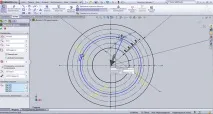
У п'ятому вікні зверху змінюємо кількість копій (вручну або стрілками праворуч від вікна):
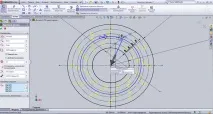
Підтверджуємо вибір, натиснувши на зелену галочку у менеджері.
Повторно проведемо операцію Повністю визначити ескіз. У нашому прикладі це не принципова, однак, у подальшій роботі вкрай необхідна дія:
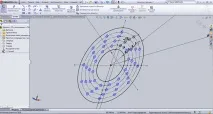
Вибравши вкладку елементи – витягнута бобишка наведемо курсор на необхідну область, підтвердивши вибір кліком:
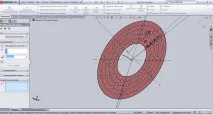
Вибравши потрібну товщину у відповідному вікні менеджера властивостей:
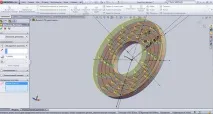
Оцінюємо якість отриманої роботи:
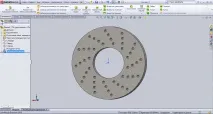
При необхідності завжди можна провести редагування ескізу, якщо якісь параметри перестали задовольняти нашим вимогам.
«Все, що потрібно, щоб навчитися працювати в системі SolidWorks.