Ефект тексту з 3D текстури, Photoshop
У цій статті я покажу, як ви можете зробити стилізований ефект тексту з 3D текстурою. Використовуючи різні текстури, ви зможете надати йому унікального вигляду. Я надам вам покрокові інструкції, а також посилання на ресурси та рекомендації щодо їх використання.
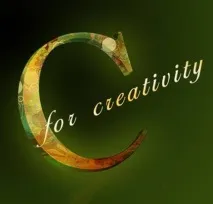
Посібник зі створення у Photoshop тексту з 3D-текстурою
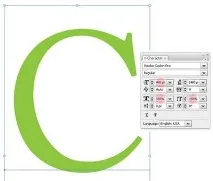
Відкрийте Illustrator і за допомогою інструмента "Текст" введіть літеру або текст, я ввела літеру "C". Для неї я використовувала шрифт Adobe Caslon Pro. Ви можете використовувати будь-який, який вам подобається. Просто намагайтеся застосувати більш-менш товстий шрифт, для нього ефект виглядатиме краще.
Тому ми можемо відрегулювати розмір будь-якої миті часу. Колір шрифту я використала #8CC63F:
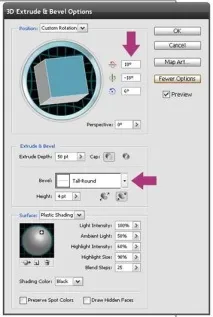
Тепер перейдіть в Ефекти> 3D> Екструзія. Використовуйте настройки, показані на малюнку. Крім значень повороту по осях X, Y і Z, я обрала «Витягнуте коло» з меню «Скос», що випадає. Ці налаштування залежать від шрифту, тому якщо ви використовували інший шрифт, трохи поекспериментуйте.
Але я настійно раджу вам утриматися від занадто химерних налаштувань «Скоса», як правило, не вносячи налаштування користувача, ви отримуєте хороший результат. Ви також можете зробити шрифт товстішим за рахунок збільшення глибини видавлювання:
Тепер, давайте використовуємо магію Photoshop. Ми додамо різні текстури для різних шарів та оживимо їх за допомогою різних режимів накладання. Ідея полягає в тому, щоб поекспериментувати та вибрати параметри, які найкраще задовольнити нашим завданням.
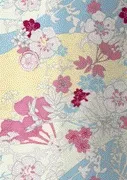
Відкрийте текстуру, яку ви бажаєте використати. Для першого шару я використовувала текстуру зtexture pack, яку назвала "Текстура 1". Перейдіть до Виділити> Все, а потім редагування> Копіювати для копіювання всієї текстури.
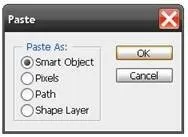
Тепер перейдіть до Правка > Вставити в ( Shift + Ctrl / Cmd + V ), щоб вставити зображення текстури в букву "C". Змініть режим змішування шару з текстурою на «Накладення»:
Тепер, ваше зображення та палітра шарів має виглядати так:
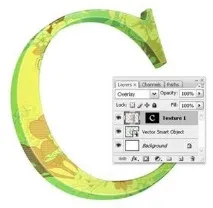
Тепер погляньте на свою палітру шарів. Ви побачите в ній свою текстуру, а також маску, яка робить видимою лише частину зображення літери.
Якщо Ви використовуєте різні зображення, поекспериментуйте трохи з режимами змішування, "Накладання", "М'яке світло", "Жорстке світло", "Множення", поки не отримаєте бажаний результат.
Повторіть процедуру, описану в параграфі 4, але з іншою текстурою. Я використовувала текстуру з цього пакета:
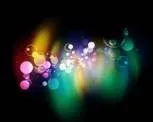
Тепер ми знову зробимо те саме, що за кроки 4 і 5, але з іншою текстурою. На цей раз я використовую більш барвисті текстури. І цього разу я вибираю режим змішування «М'яке світло»:
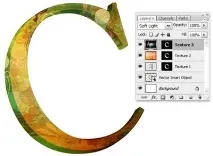
Ось як моє зображення та палітра шарів виглядають після кроку 6.
Тепер, виберіть фоновий шар і залийте його за допомогою інструмента Градієнт ( G ). Я використовувала лінійний градієнт та переходи кольорів, наведені на скріншоті. Встановіть перехід градієнта по діагоналі знизу вгору:
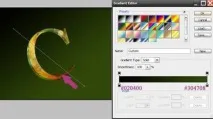
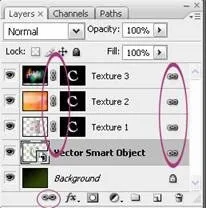
Натисніть клавішу Shift , виберіть всі шари на панелі шарів, крім фонового, та зв'яжіть їх. Також перевірте, щоб маски були пов'язані з шарами:
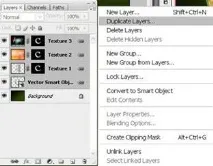
Тепер ми створимо відображення літери "C". Для цього виберіть всі пов'язані шари і продублюйте їх:
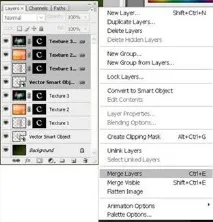
Поєднайте всі дубльовані шари в один шар і назвіть його Reflection:
При активному шарі Reflection перейдіть в Правка >Трансформація >Поворот по вертикалі та помістіть шар під літерою "C". Налаштуйте перспективу, якщо це необхідно:
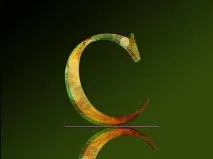
Далі нам потрібно додати маску для дубльованого шару. Для цього просто натисніть на панелі шарів кнопку «Додати маску шару»:
Тепер оберіть інструмент «Градієнт» (G) і намалюйте градієнт (від чорного до білого) з переходом знизу до середини верхньої літери:
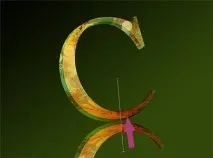
Зрештою, зменшіть непрозорість дубльованого шару, і все готове. Я зменшила непрозорість до 20%. Якогось універсального правила тут не існує. Просто поекспериментуйте з налаштуваннями непрозорості та виберіть те, що підходить вам.
Нарешті, за допомогою інструмента "Текст" я написала слова "for creativity", налаштування наведені на малюнку нижче:
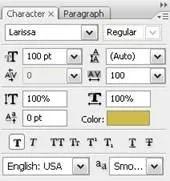
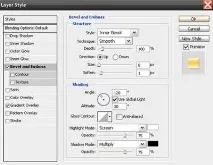
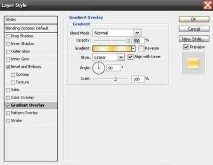
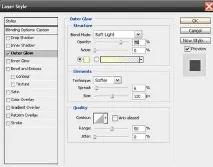
Використовований шрифт Larissa можна завантажити звідси. Я також повернула трохи слова за допомогою редагування > Трансформація. Після цього я застосувала стилі шару, як показано на скріншотах:
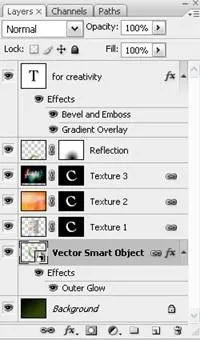
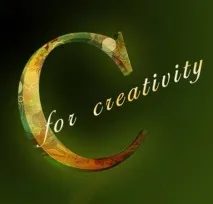
Ось, як наприкінці виглядають моя палітра шарів та зображення:
Це ще один приклад зображення, створений за тією самою методикою:
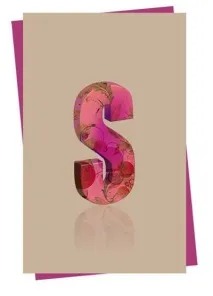
Поекспериментувавши з різними текстурами, режимами змішування, а також параметрами різних параметрів, таких як інвертування, постеризація, насиченість і т.д., ви можете отримати різні результати.
Ви також можете зробити текст шорстким або покритим іржею, використовуючи різні текстури. Все залежить від глибини ваших знань у Photoshop та від вашої фантазії!
Переклад статті "3D Textured Text Effect" був підготовлений дружньою командою проекту Сайтобудування від А до Я.