Ефект туману
ProGIMP - сайт про Гімп
Ефект туману. Створення та посилення
Тут я згадав ідею посилення туману. У цьому уроці я викладу її.
1. Знайдемо зображення. Я використовував ті ж малюнки, що й там.
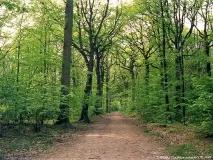
2. Тепер зробимо ранкове висвітлення. Ідемо в »Колір => Яскравість і Контраст…»Я поставивЯскравістьзначення-60,Контрастзі значенням-20(перед цифрами - це мінус ). З цими параметрами можна грати на свій смак, кому який ранок більше подобається. У мене вийшло так:
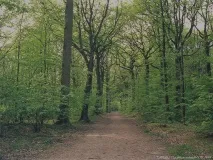
3. Тепер створимо новий шар«Шар => Створити шар…».Так як при відкритті Gimp'а за замовчуванням колірфонукоштуєбілий, то іТип заливки шаруставимоКолір фону, щоб потім не заливати.
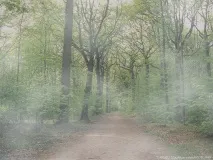
Далі створимо туман на цьому шарі. Ідемо до«Фільтри => Візуалізація… => Хмари => Різносні хмари…»За замовчуванням стоїть значення4,0, в обох параметрах. Змінюємо на власний розсуд. Натискаючи на кнопкуНове зерно, можна підібрати будь-яку форму туману. НатискаємоОк.
ЗмінюємоРежим змішування на Екран(У панелі шарів слово Нормальний).
Ставимонепрозорістьна70%(з 75% негарно вийде).
А тепер Частина 2. Моє додавання.
Туман не справжній… Деформуємо його!
СтворюємоПрозорий шар, беремоГрадієнтОсновний у прозорий.Форма - Радіальна. Заллємодаль.
ПоставимоНепрозорість на 75%.
Режим змішування:Перекриття.
Робимо2копіїShift+Ctrl+D.
На першу копію ставимо:
Режим змішування: Насиченість.
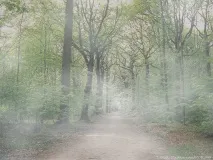
Режим змішування:Колір.
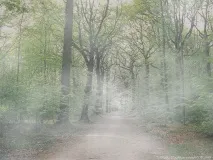
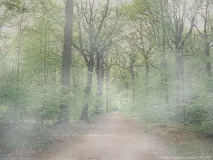
На цьому можна зупинитися. Але я посилю ефект.
Копіюємо шар і додаємомаску шаруШари > Маска > Додати маску шару.Колір чорний.
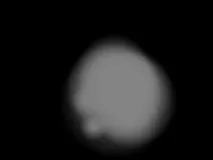
Зновуградієнт. Беремо колір білого відтінку, але темніше, наприклад. Малюємо їм на масці. Я намалював ось так:
Застосовуємо маску шару.Панель шари > ПКМ > Застосувати маску шару.
Режим змішування:Додавання.
Зводимо зображенняПанель шари > ПКМ > Звести зображення.