Експорт слів
Експортувати слова потрібно, як правило, для того, щоб навчати їх у вигляді карток у різних додатках та програмах.
Ми підтримуємо експорт слів у Anki, Memrise, а також надаємо повний список слів у форматі Tab Separated Values для довільних цілей. Нижче ми розповімо, як імпортувати слова в Anki та Memrise, а також детально опишемо всі доступні для експорту формати.
Загальна інформація
Панель для експорту слів знаходиться праворуч від списку слів (якщо ви маєте широкий екран) або над словами (якщо екран вузький):
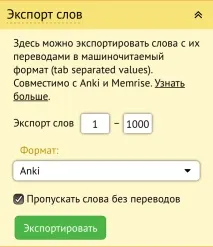
Слова експортуються у форматі Tab Separated Values.
Технічний опис формату.
- Одне слово – один рядок.
- Розділювач рядків має Windows-формат (\r\n).
- Кожен рядок складається зі значень (колонок), розділених знаком табуляції (t).
- Скрізь перша колонка – це англійське значення, друга – український переклад (конкретні приклади для кожного випадку див. нижче). Можуть бути додаткові стовпчики.
Одноразово можна експортувати до 3000 слів.
Експортуються ті слова, які зараз знаходяться перед вами в списку, і в тому ж порядку.
Фільтруйте слова, виходячи зі своїх потреб, а потім експортуйте отриманий список. Хорошою ідеєю буде прибрати з експорту відомі слова (Панель "Налаштування відображення": опція "Показати слова" - виставити "Всі, крім відомих"). Комусь сподобається можливість експортувати лише прикметники тощо.
Оскільки більшість програм для навчання слів пропонують вивчати слова приблизно в тому порядку, в якому вони знаходяться у файлі, іноді буде корисним скористатися опцією сортування "Перемішати".
Експорт в Anki
Технічний опис формату
- Усі рядки представленіу HTML-форматі.
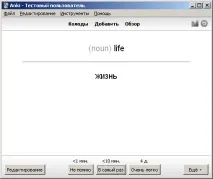
- Перша колонка- англійське слово. Перед словом у дужках вказана частина мови (сірим кольором). Приклад: (Noun) life.
- Друга колонка- Переклад. Зразок: життя.
- Якщо вибрано експорт Anki з 1 або 3 пропозиціями, пропозиції дописуються в HTML-розміткупершої колонкипісля слова: [. ]
Кількачасівжиттявиходьте ви в head with a brick. Тегами підсвічується слово.
Для експорту до Anki:
- Експортуємо слова з сайту у форматі Anki, Anki з 1 пропозицією або Anki з 3 пропозиціями і зберігаємо файл на комп'ютері.
- Відкриваємо програму Anki (завантажити програму можна у них на сайті).
- Вибираємо у меню: Файл → Імпортувати.
- Вказуємо на щойно збережений файл.
- (Або просто перетягуємо збережений файл на ярлик Anki замість виконання попередніх трьох пунктів.)
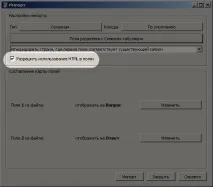
- У вікні, що з'явилося, треба не забути поставити галочку «Дозволити використання HTML у полях»:
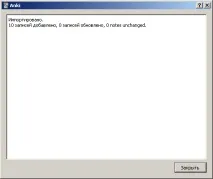
- Натискаємо "Закрити".
- Натискаємо назву колоди, потім «Вчити» — і насолоджуємося навчальним процесом.
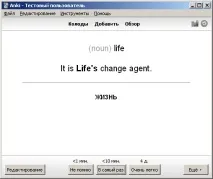
Так виглядають слова без пропозицій:
Слова з 1 пропозицією:
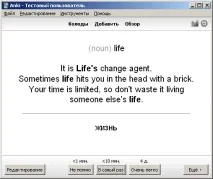
Слова з 3 реченнями:
Експорт в Memrise
Технічний опис формату
- Всі рядки – plain text, не HTML.
- Перша колонка- англійське слово. Зразок: life.
- Друга колонка- український переклад. Зразок: життя.
- Третя колонка- вимова. На даний момент не заповнюється.
- Четверта колонка- частина мови. Зразок: noun.
- П'ята колонка- пол. На даний момент не заповнюється.
- Якщо обраноекспорт у Memrise з 1 або 3 пропозиціями, ці пропозиціїдописуються окремими колонками після другої колонки. Відповідно, колонки 3-5 зрушуються. Оскільки це текстовий формат (як нам відомо, Memrise не підтримує будь-яку розмітку), поточне слово не виділяється. Приклад пропозиції: Sometimes life hits you in the head with a brick.
Для експорту до Memrise без пропозицій:
- Експортуємо слова із сайту у форматі «Memrise» та зберігаємо файл на комп'ютері. Не забуваймо, що в Memrise можна завантажити не більше 1000 слів.
- Реєструємось у них на сайті (якщо це ще не зроблено).
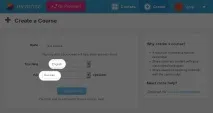
- Створюємо новий курс:

- Не забуваймо правильно вказати мови. Якщо на нашому сайті немає перекладу, є шанси, що Memrise знайде переклад для вас самостійно.
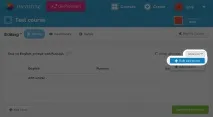
- Після створення курсу під кнопкою Advanced знаходимо опцію Bulk add words:
- Звичайним Блокнотом відкриваємо файл, завантажений з нашого сайту, та копіюємо його вміст у полі "Paste your text here".
Важливо! Формат нашого файлу відповідає списку полів, створюваних системою Memrise за умовчанням (English, Russian, Pronunciation, Part of Speech, Gender). Цей список полів може бути вами змінено, але тоді наш файл доведеться редагувати вручну перед завантаженням у Memrise.
- Далі натискаємо «Add», чекаємо, чекаємо, чекаємо і бачимо список слів:
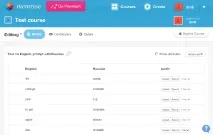
- Натискаємо на заголовок курсу, потім Learn these words.
- . і насолоджуємося процесом:

А як додати до Memrise пропозиції?
- Як і попередньому прикладі, створюємо новий курс.
- Додаємо нову колонку:
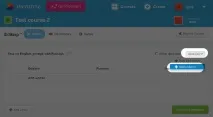
- Вводимо назву «Example 1» та натискаємо «Add»:
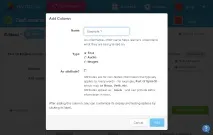
- Налаштування нової колонки поки що не закінчено! Переходимо до опцій колонки:
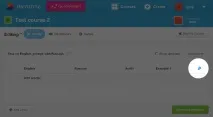
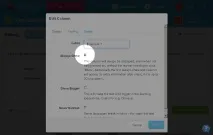
- На закладці "Display" ставимо галочку "Always Show":
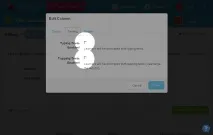
- На закладці «Testing» знімаємо всі галочки:
- Завантажуємо з нашого сайту слова у форматі "Memrise з 1 пропозицією".
- Тепер додаємо слова (Advanced → Bulk Add Words, як описано вище для Memrise без пропозицій):
Важливо! Формат нашого файлу відповідає списку полів, створюваних системою Memrise за умовчанням (English, Russian, Example 1, Pronunciation, Part of Speech, Gender). Цей список полів може бути вами змінено, але тоді наш файл доведеться редагувати вручну перед завантаженням у Memrise.
- Далі натискаємо "Add", чекаємо, бачимо список слів.
- Натискаємо на заголовок курсу, потім Learn these words.
- . і, ура, бачимо слова з пропозиціями:
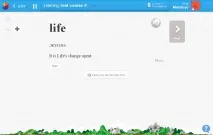
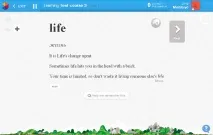
Дозвольте нам не докладно описуватиMemrise з трьома пропозиціями. Все точно так, як з однією пропозицією, але створювати потрібно 3 колонки: Example 1, Example 2, Example 3. Налаштування всіх колонок точно такі ж, як у прикладі вище. Наприкінці все має виглядати якось так:
Експорт даних для самостійної обробки
Два формати: «Всі дані (текст)» та «Всі дані (HTML)» — зроблені для тих, хто хоче перетворити список слів на будь-який свій формат.
Технічний опис формату «Всі дані (текст)»
- Всі рядки – plain text, не HTML.
- Перша колонка- англійське слово. Зразок: life. Якщо слово дієслово, то до нього додається частка to. приклад: to live.
- Другаколонка- український переклад. Зразок: життя.
- Третя колонка- англійське слово без частки to. Зразок: life. Приклад 2: Live.
- Четверта колонка- частина мови. Зразок: noun.
- П'ята колонка- зарезервовано (у майбутньому - вимова).
- Шоста колонка— визначення Wordnet (тільки ключові значення). Приклад: 1. A characteristic state or mode of living. 2. The experience of being alive; the course of human events and activities. Syn: living.
- Сьома колонка- порядковий номер слова. приклад: 1.
- Восьма колонка— кількість вживань у тексті (або загальна кількість вживань під час експорту «Моїх слів»). Приклад: 17.
- Дев'ята та десята та одинадцята колонки— пропозиції з вашого тексту (при експорті «Моїх слів» — пропозиції з ваших текстів, якщо вони є серед даних, що оновлюються раз на добу). Приклад: Sometimes life hits you in the head with a brick.
Технічний опис формату «Всі дані (HTML)»
- По структурі повністю повторює формат "Всі дані (текст)".
- Однак усі рядки - HTML. Наприклад, якщо в перекладі зустрічається знак Sometimeslife, ви знайдете в head with a brick.
Найімовірніше, це підійде програмістам. Але не тільки.
Підказка: якщо вам потрібен якийсь формат файлу, то поміняти стовпчики місцями, додати порожні або видалити зайві дуже легко за допомогою Microsoft Excel.
Скопіюйте вміст завантаженого з нашого сайту текстового файлу в буфер обміну та вставте його в Excel. Потім пересуньте стовпчики, видаліть зайві і т.д.
У зворотний бік так само: виділіть все в Екселі та скопіюйте у буфер обміну. Вставте в Блокнот.
Так само це працює з додатком Numbersпід MacOS.
При завантаженні даних сталася помилка. Будь ласка, перевірте з'єднання з Інтернетом та оновіть сторінку.
У вас недостатньо прав на виконання операції. Дані були збережені.
Щоб виконати цю операцію, необхідноувійти.