Electrum гаманець як встановити і чому це треба зробити
Стандарт технології HD wallet
Раніше, для забезпечення безпечного використання біткоінами, вся увага була спрямована на файл гаманця, який потрібно було надійно зберігати та робити шифровані копії. І їх потрібно було робити щоразу при здійсненні нової транзакції та втрата такого файлу означало безповоротну втрату криптовалюти. Файл можна було втратити, якщо зламався жорсткий диск комп'ютера, а резервної копії зроблено не було.
Найпершою реалізацією технології цього стандарту став electrum bitcoin-це:
- Повний контроль над приватними ключами.
- Можливість безперешкодно розпоряджатися своїми грошима будь-якої миті часу.
- Відкритий вихідний код.
- Активна спільнота розробників та користувачів.
- Наявність версій для всіх платформ.
- Можливість використання гаманця через мережу tor.
- Електрум включений до складу найбезпечнішої, на даний момент, у світі операційної системи Tails.
Але є й недоліки:
- Необхідність третьої сторони, т.к. використовується спрощена схема підтвердження транзакцій.
- Не всі сервери Електрум не завжди містять повну версію про блокчейн Біткоіна і іноді він може показувати неактуальну інформацію про транзакції. Наприклад, ви відправили біткоїни, але через кілька годин Електрум показує, що ця транзакція не підтверджена, але зазирнувши в блокчейн, за допомогою будь-якого оглядача, можна бачити, що перше підтвердження було через кілька хвилин після відправки. Вирішується це перемиканням на інший сервер Електруму або перезапуск програми.
- З сиду (насіння) Електруму можна відновити гаманець лише за допомогою electrum. Але поставити програму досить легко.
Як створити гаманець Electrum
І встановлюєте програму.Після установки відкриваєте програму.
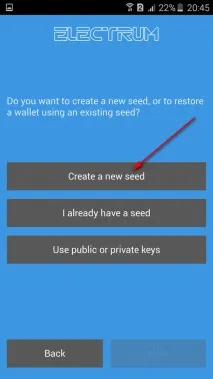
Тут варіанти. Якщо ви вперше створюєте гаманець, тоді вибирайте Create a new seed («Створити новий сид») створюється послідовність слів, за якими завжди можна відновити доступ до гаманця або якщо у Вас вже є гаманець, наприклад на Windows, то Ви вибираєте опцію I already have a seed (У мене вже є сид). Залежно від вибору слідуйте далі (Послідовність установки аналогічна комп'ютеру).
Встановлення на комп'ютер
Особливість установки Windows. І тут є портативна версія (Portable vertions) і програмна версія (Windows installer). Портативна версія запускається без жодних проблем.
Програмна версія може не запускатися, якщо у вас у widows встановлено українську (кириличну) назву користувача. Тобто.C:\Users\XXX\AppData\Roaming\Electrum
Користувач має бути прописаний на латиниці.
Наприклад, C:\\Users\Алекс\AppData\Roaming\Electrum - будуть проблеми. Гаманець встановити, але не запускатиметься.
Електрум не відкривається після реєстрації. — проблема в українському написанні користувача!
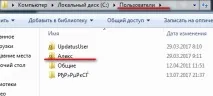
У цьому випадку використовуйте портативну версію та все працює. Перевірено на собі.
Яку валюту можна зберігати в елетрумі? Тільки біткоїни, для одночасного зберігання кількох валют існують мультивалютні гаманці для криптовалют, наприклад, криптонатор.
Заходимо на веб-сайт electrum. Відкривається вікно.
Розглянемо найпоширеніший варіант це встановлення на Windows. Для цього клацаємо за посиланням Windows Installer (signature) - завантажуємо інсталяційний файл electrum-2.8.3-setup.exe
Для повної безпеки відключіть інтернет перед створеннямгаманця.
Запускаємо інсталяційний файл. Після встановлення на комп'ютер натискаємо на іконку на робочому столі Windows
Відкривається вікно, в якому створюємо bitcoin гаманець electrum-тиснемо кнопку Next.
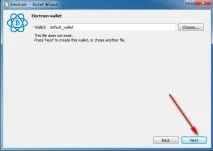
Відкривається вікно вибору.
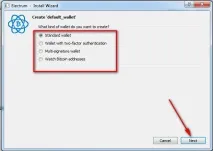
Встановлюємо стандартний варіант і тиснемо Next.
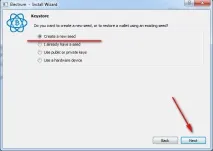
- Створити новий сид — створити новий сид:
- I already have a seed - використовувати наявну:
- Use public or private keys - використовувати публічний чи приватний ключ;
- Use a hardwaredevice — використовувати апаратний пристрій.
Створюємо новий сид і не тиснемо кнопку Next, а читаємо нижче під картинкою попередження!
Ось ці 12 слів і є ваш сід. Вас попереджають!
- Ніколи не розкривайте свій сид:
- Ніколи не вводьте його на веб-сайтах;
- Не зберігайте його в електронному вигляді
Запишіть ці 12 слів НА ПАПЕРІ!
УВАГА ДЛЯ НАЙБЕЗПЕЧНІШИХ!
Сід дозволить Вам на будь-якому комп'ютері відновити доступ до своїх грошей. Тому його потрібно ЗБЕРІГТИ. запишіть на папері, якщо ліньки, сфоткайте його і файл закиньте куди завгодно в надійне місце (наприклад, у сховище хмар). Не сподівайтеся на власну пам'ять. Потім лікті кусатимете. ЗБЕРІГАЙТЕ СІД!
Тепер тиснемо Next.
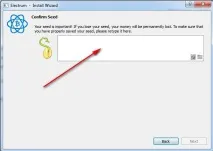
І впишіть свій сід. Копіпаст не працює - робіть все ручками!
Як увійти в гаманець
Запускаємо Елетрум на комп'ютері.
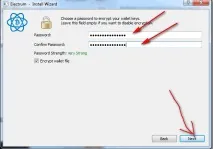
Вводимо пароль і тиснемо Next.
Відкрився гаманець.
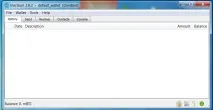
Русифікація Electrum
Натискаємо на символ викрутки з гайковим ключем внизу праворуч програми.
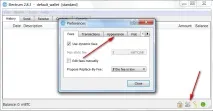
Переходимо на вкладку Appearance. І праворуч від мов натискаємо на маленький трикутник, у меню вибираємо українську мову.
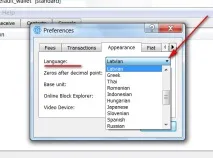
Програма попросить її перезапустити.
Як відновити доступ до гаманця Electrum
Сталося страшне – гроші на гаманці є, а доступу немає. Беремо будь-який комп'ютер та заходимо на сайт electrum. Розглянемо варіант установки на Windows.
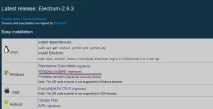
Вибираємо будь-який інсталяційний файл, наприклад, Windows Installer (signature) та клацаємо за посиланням. Завантажуємо інсталяційний файл на свій комп'ютер і його запускаємо.
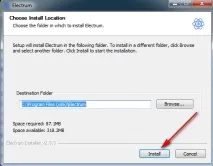
Тиснемо Install (установка).
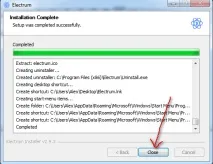
Коли стане клікабельною кнопка Close (Закрити), її натискаємо. На робочому столі запускаємо ярлик програми.
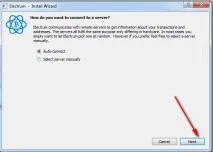
Тиснемо Next (Наступний крок).
Тиснемо Next
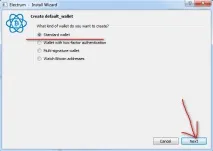
Тиснемо Next
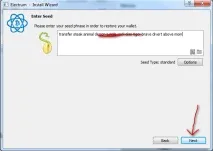
Вводимо сид (12 слів). До речі, вони можуть бути збережені у файл і проходи звичайне копіювання. Тобто, наприклад, зберегли сид у текстовий файл, скопіювали з файлу та вставили у поле вставки.
Тиснемо Next
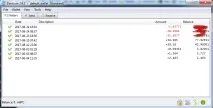
Функціонал
Дуже коротко.
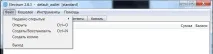
Меню «Гаманець»
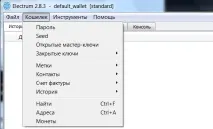
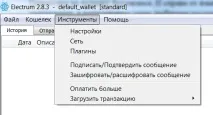
Меню «Інструменти»
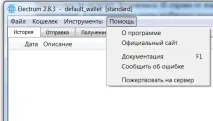
Меню «Допомога»
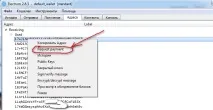
Вибирайте будь-хто. Клакаєте правою кнопкою миші по вибраному та в контекстному меню тиснете «Request paymant» (запит платежу)