Елементи Яндекса для браузера Mozilla Firefox розширення, Візуальні закладки в новому стилі
Нещодавно браузер Mozilla Firefox оновився і, напевно, у когось із вас при оновленні старої версії Mozilla Firefox з'явилися проблеми, особливо звізуальними закладками та деякими налаштуваннями. Колись у моєму блозі я робив урок про візуальні закладки "Урок №23 Візуальні закладки у браузері Mozilla Firefox Збільшити кількість, вставити фон, додати, видалити, налаштування", а сьогодні урок буде з деякими змінами.
Також нещодавно робив урок проелемент, що допомагає розкрити вікно на повний екран "Урок №45 Як розкрити вікно на повний екран у браузері Mozilla Firefox? Перетягнути елемент". Після встановлення новогорозширення таелементів ви можете подивитися в цьому уроці та скористатися ним.
Попередження! Якщо при спробівстановити візуальні закладки перший варіант буде неможливим, то скористайтеся другим варіантом.
Почнемовстановлювати візуальні закладки у новому стилі:
Першийваріант встановлення візуальних закладок зелементами Яндекса
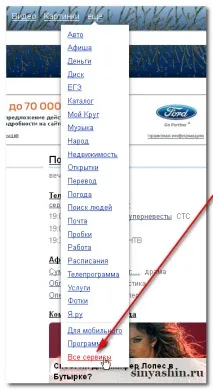
- 1. Насамперед заходимо на головну сторінку Яндекса, треба пройти невеликий шлях у кімнату, де розташованірозширення та його доповнення,елементи Яндекса. На головній сторінці Яндекса, де пошуковий рядок, над ним розташоване горизонтальне меню, і в кінці є кнопка "Ще", тиснемо. Потім у довгому списку вибрати "Всі сервіси", тиснемо.
- 2. Перед вами відкриється інтерфейс із величезною кількістю необхідних інструментів для всіх користувачів інтернету. І в правій частині постарайтеся знайти розділ "Програми для вашого комп'ютера", і в цій колонці вибрати посилання в кімнату"Елементи Яндекса", де є корисні розширення.
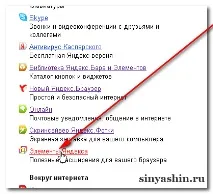
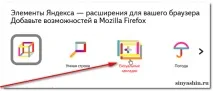
- 3. Тепер ми в кімнаті, де вам потрібно за бажанням вибрати потрібне розширення дляустановки вбраузер Mozilla Firefox. Але в даний момент нам потрібне розширення "Візуальні закладки ", знаходимо і тиснемо на нього. Після цього відкриється спеціальна сторінка, де вам потрібно натиснути кнопку "Встановити елементи Яндекса ". Але, мої друзі! Завантажити та встановити окреме розширення без елементів неможливо.
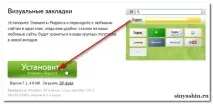
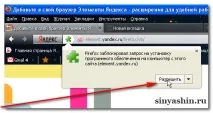
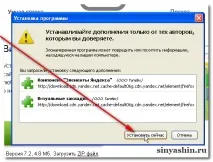
- 4. Якщо ваш браузер Mozilla Firefox блокує встановлення подібних розширень, то, звичайно, дозвольте, тисніть на кнопку "Дозволити". Після цього випливе вікно, де вам потрібно натиснути на кнопку "Встановити зараз".
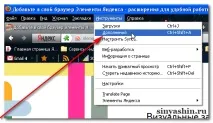
- 5. Якщо у вас не з'явилося вікно з кнопкою "Перезапустити зараз". то не хвилюйтеся, зараз ми з вами це зробимо. У верхній частині браузера на панелі інструментів натисніть на вкладку "Інструменти", потім вибрати "Додатки", тиснемо.
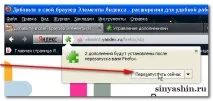
- 6. Тут збоку меню вибрати "Розширення", спробуйте знайти. У списку знайдіть розширення із заголовком "Візуальні закладки ", і осторонь є кнопка "Увімкнути", тиснемо. Потім тиснемо на кнопку "Перезапустити зараз".
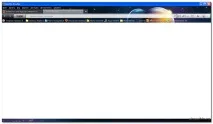
- 7. Опаньки! Вікно експрес - панелі білого кольору. Ходив по всіх налаштуваннях і нічого не допомогло. Вирішив видалити елементи та його доповнення. Почав знову завантажувати. Зробив такі самі кроки, як говорив вище.
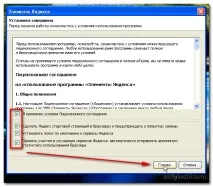
- 8. Після перезапуску браузера Mozilla Firefox відкриється вікно установки елементів Яндекса, де вам потрібно поставити галочку про те, що ви погоджуєтесь з умовою ліцензії, потім тиснемо на кнопку "Готово". Нарешті браузер запустився і Яндекс нас зустрічає з радістю. Ну зараз почнемо користуватися мрією.
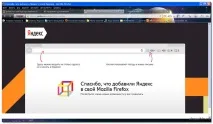
- 9. Чорт забирай! Знову не спрацювало. Якщо у когосьспрацює, то гаразд. А для тих, хто з не настроєм, ми зараз підемо за іншим розширенням, за справжнім. Чи готові виконати другий варіант разом зі мною? А то перший варіант нічого не працює. Тоді йдемо.
Другийваріант встановлення візуальних закладок з сервісуЯндекса.Розширення длябраузера
- 10. Вам треба зробити кроки як у пункті (1. – 2.), але не заходьте до кімнати, де нам не допомогло. Якщозавантажувати розширення, то краще цілком. А зараз в інтерфейсі "Всі сервіси" у правій частині натисніть кнопку "Програми для вашого комп'ютера".
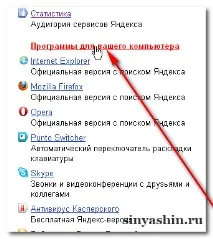
- 11. Ви потрапили до спеціальної кімнати "Програми", де розташовані три колонки, але дивіться посередині під назвою "Розширення для браузера". Спустіться вниз. І швидше натисніть на заголовок "Візуальні закладки дляMozilla Firefox ", відкриється сторінка, де треба натиснути кнопку "Завантажити", і установка піде. А ще швидше, краще натиснути кнопку "Завантажити ". Процес інсталяції буде автоматично, все залежить від поведінки браузера.
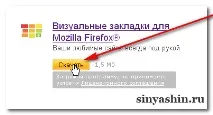
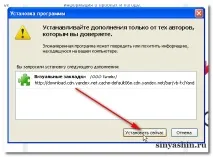
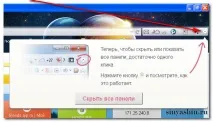
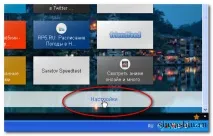
- 12. Ура! Ну нарешті з'явилася наша заповітна мрія - візуальні закладки в новому стилі! Супер! А щодо налаштувань, кнопка "Налаштування" так само знаходиться внизу в правому кутку.
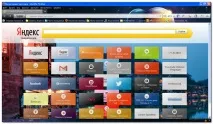
Ух-ти, як я стомився. А ви? Так, до речі, урок для візуальних закладок, продовження слідує. Там буде розказано в основному про налаштування та як змінити фонове зображення. Ну, сьогодні урок закінчую. Ще побачимось!