Email-byaki_buki@ - інструкції з видалення шифрувальника - Інтернет безпека по-українськи
[email protected] ([email protected] 1.3.1.0. >
Після того, як вірус зашифрував файли (.hij, .eef, yzz, vww, cfi або інше подібне розширення) – Ви побачите наступне повідомлення на робочому столі (у файлі readme або у вигляді шпалер). Після того, як шифрувальник повністю зашифрує файли – вони будуть мати приблизно такий вигляд: “[email protected] 1.3.1.0.id-VVWWXYZZZAABCCDDEEEFGGHHI…CCDEFF.FGH.hij”
Повідомлення вірусу [email protected]:
Файл cript.bat з текстом Ваші персональні файли зашифровані!
Що сталося із файлами? Всі файли захищені криптостійким алгоритмом RSA-2048. https://en.wikipedia.org/wiki/RSA_(cryptosystem)
Що мені робити? Ми можемо повністю відновити доступ до файлів. Ви можете нам довіряти, довести чесність та серйозність наших намірів, ми можемо безкоштовною розшифровкою кількох файлів.
Як з вами зв'язатися? Напишіть нам пошту: [email protected]>>”C:\Users\'ҐЄаҐв…re adthis.txt” echo Your PCID: СЕКРЕТАР-ПК3471092212>>”C:\Users\' ҐЄаҐв*ам\Desktop\readthis .txt”
Вірус поширюється найчастіше через вкладення до ел. поштою. Листи можуть бути замасковані під повідомлення Вашого банку, податкову інспекцію, повідомлення від бухгалтера тощо.
Приклад спам-розсилки з вірусом [email protected] в архіві
Слід визнати, що розшифровка файлів з розширенням [email protected] практично неможлива. Існує ряд альтернативних рішень, здатних повернути втрачені дані.
Видалити шифрувальник [email protected] за допомогою автоматичного чистильника
Винятково ефективний метод роботи зшкідливим ПЗ взагалі та програмами-вимагачами зокрема. Використання захисного комплексу, що зарекомендував себе, гарантує ретельність виявлення будь-яких вірусних компонентів, їх повне видалення одним клацанням миші. Зверніть увагу, йдеться про два різні процеси: деінсталяцію інфекції та відновлення файлів на Вашому ПК. Проте загроза, безумовно, підлягає видаленню, оскільки є відомості про впровадження інших комп'ютерних троянців за її допомогою.
- Завантажити програму для видалення вірусу [email protected]. Після запуску програмного засобу натиснітьStart Computer Scan (Почати сканування). Завантажити програму для видалення шифрувальника[email protected].
- Встановлене програмне забезпечення надасть звіт про виявлені під час сканування загрози. Щоб видалити всі знайдені небезпеки, виберіть (Усунути небезпеки). Розглянуте шкідливе програмне забезпечення буде повністю видалено.
Відновити доступ до зашифрованих файлів
Як було зазначено, програма-вимагач [email protected] блокує файли за допомогою стійкого алгоритму шифрування, так що зашифровані дані не можна відновити помахом чарівної палички – якщо не брати до уваги оплату нечуваної суми викупу. Але деякі методи справді можуть стати паличкою-виручалочкою, яка допоможе відновити важливі дані. Нижче Ви можете ознайомитися з ними.
Програма автоматичного відновлення файлів
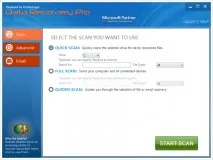
Відома дуже неординарна обставина. Ця інфекція стирає вихідні файли в незашифрованому вигляді. Процес шифрування з метою здирства, таким чином, націлений на їх копії. Це надає можливість програмним засобам якData Recovery Pro відновити стерті об'єкти, навіть якщо надійність їх усунення гарантована. Настійно рекомендується вдатися до процедури відновлення файлів, її ефективність не викликає сумнівів.
Тіньові копії томів
В основі підходу передбачена Windows процедура резервного копіювання файлів, яка повторюється у кожній точці відновлення. Важлива умова роботи даного методу: функція “Відновлення системи” має бути активовано до зараження. При цьому будь-які зміни до файлу, внесені після точки відновлення, у відновленій версії файлу не відображатимуться.
-
Використовувати опцію “Попередні версії”. У діалоговому вікні “Властивості ” будь-якого файлу є вкладкаПопередні версії. Вона показує версії резервних копій та дає можливість їх витягти. Отже, виконуємо щічок правою клавішею миші по файлу, переходимо в менюВластивості, активуємо необхідну вкладку та вибираємо командуКопіювати абоВідновити, вибір залежить від бажаного місця збереження відновленого файлу. Використовувати інструмент "Тіньовий провідник" ShadowExplorer
" data-medium-file="https://i1.wp.com/itsecurity-ua.com/wp-content/uploads/2016/04/previous-versions.png?fit=392%2C515&ssl=1" data-large-file="https://i1.wp.com/itsecurity-ru.com/wp-content/uploads/2016/04/previous-versions.png?fit=392%2C515&ssl=1" / >
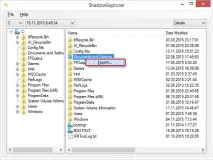
Це найкращий серед усіх не пов'язаних із викупом способів. Якщо процедура резервного копіювання даних на зовнішній сервер застосовувалася до моменту атаки програми-вимагача на Ваш комп'ютер, для відновлення зашифрованих файлів потрібно просто увійти у відповідний інтерфейс, вибрати необхідні файли та запустити механізм відновлення даних із резерву. Перед виконанням операції необхідно переконатися, що вимагання повністю видалено.
Перевірити можливу наявність залишкових компонентів здирника [email protected]
Очищення в ручному режимі загрожує упущенням окремих фрагментів здирницького ПЗ, які можуть уникнути видалення у вигляді прихованих об'єктів операційної системи або елементів реєстру. Щоб уникнути ризику часткового збереження окремих шкідливих елементів, виконайте сканування комп'ютера за допомогою надійного захисного програмного комплексу, що спеціалізується на шкідливому програмному забезпеченні.