EPS 10 підготовка Векторні ілюстрації для мікростоків, пошук помилок
Сьогодні всі мікростоки приймають файли у форматі EPS 8 та EPS 10.
EPS 10 дозволяє використовувати безліч ефектів: прозорість, режими змішування, маски. і т.д.
Створення файлу EPS 10
Рекомендую створювати файл розміром 1200 рх на 1200 рх у колірній схемі RGB. У такому варіанті при експорті в JPG ви отримуєте прев'ю розміром 5000 рх на 5000 рх, а це універсальний розмір для завантаження на всі стоки!
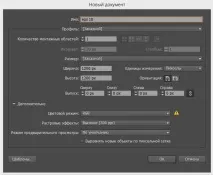
Вимоги до файлу EPS
- Розмір файлу EPS 8 або 10 має бути не більше ніж 15 Мб. Зменшити його можна такими способами:
- Зменшити розмір полотна.
- Прибрати по можливості градієнти, бленди та прозорі шари, вони також впливають на розмір.
Як знайти помилки в файлі EPS в Adobe Illustrator?
При створенні Векторних ілюстрацій слід уникати ефектів, які при збереженні будуть перетворені на растр! Це є актуальним як для EPS 8, так і для EPS 10.
Пошук та усунення помилок скриптом
Найпростіший, найшвидший і найнадійніший спосіб — скористатися скриптомStock Master Pro. Цей скрипт допоможе не тільки знайти всі помилки, а й усуне їх. Крім того, він автоматично збереже і вектор і прев'ю в потрібних розмірах.
Пошук помилок вручну
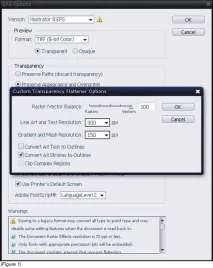
Перед збереженням файлу у форматі EPS 8 або EPS 10 слід перевірити установки Transparency у діалоговому вікні EPS Options -> Custom Transparency Flattener Options box. Значення Raster/Vector Balance має дорівнювати 100%.
Як знайти растрові елементи у файлі
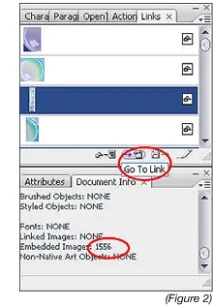
Відкрийте палітру Links (Window - Links) і Document Info (Window - Document Info). На панелі Links будуть показані прев'ю пов'язаних елементів (bitmapping). Ви можете перейти до цього забороненого елемента, виділивши його та натиснувши кнопку внизу панелі «Go To Link». (як малюнку нижче). Палітра Document Info показує кількість пов'язаних або вкладених об'єктів (це завжди растрові елементи) у файлі.
Якщо Ви виявили у такий спосіб растрові елементи у файлі, їх слід замінити на допустимі! Після цього закрийте і заново відкрийте файл EPS, щоб переконатися, що зображення збереглося коректно і проблема вирішена.
Описаний вище метод не працює у випадку Gaussian Blur і Radial Blur, застосування таких ефектів завжди призведе до растеризації об'єктів, як при збереженні в EPS 8, так і в EPS-10.