Фавікон у Фотошоп
Завантаження плагіна
Перш ніж розпочати створення, необхідно завантажити спеціальний плагін для Фотошоп, який дозволяє зберегти файл з іконкою у форматі ICO. Даний плагін можна завантажити за цим посиланням www.telegraphics.com.au/sw/ . Плагін зчитує і записує ICO файли 1, 4 і 8-бітові, індексовані і 24-бітові в RGB режимах, а також 32-бітові XP іконки (з 8-бітним альфа-каналом).
Приступаємо до роботи
Відкрийте Фотошоп, перейдіть на вкладку File > New (Файл - Створити) і створіть новий документ з роздільною здатністю 72 пікс/дюйм, як розмір встановіть 64х64 пікселя, так як оригінальний розмір дуже маленький, то з ним працювати буде набагато важче.
Як тільки ви визначилися з дизайном, одразу ж подивіться, як іконка виглядатиме в інших дозволах. Якщо вас щось не влаштовує, зробіть її простішим, а як кольори використовуєте кольори з палітри сайту, для якого створюється ця іконка.
Як приклад, я використав відбиток лапи фіолетового кольору, невелику частину зображення я пофарбував у рожевий колір. Цю іконку створював за допомогою векторних фігур.
Щоб зменшити розмір іконки до розміру 16х16, пройдіть в меню Image > Image Size (Зображення - Розмір зображення) та змініть розмір документа. У діалоговому вікні, що з'явилося, в самому низу поставте галочку біля Resample (Інтерполяція) і з активованого списку виберіть значення Bicubic Sharper (Бікубічна, чіткіше) - це найбільш підходящий варіант, щоб іконка при зменшенні не розмилася. Якщо цього недостатньо, поверніться назад і збільште контрастність зображення, а потім знову змініть розмір.
Збереження
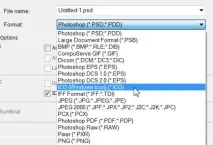
Тепер, коли ваш фавікон готовий, перейдіть до меню File > Save As (Файл - Зберегти як) та у діалоговомувікні як формат виберіть ICO. Цей формат буде доступний у Фотошоп після встановлення плагіна у Фотошоп.
Після того, як іконка фавікон збережена в потрібному форматі, вам залишилося завантажити її в кореневу папку вашого сайту.