Фільтри в системі RM (Redmine)
Фільтри в системі RM+ (Redmine) це дуже потужний та гнучкий інструмент. Багато хто до цих пір не використовують широкі можливості фільтрів, вважаючи, що це складно та довго. У сьогоднішній статті ми побачимо, що фільтри – це легко та зручно!
Які завдання можна вирішити за допомогою фільтрів? Найрізноманітніші.
Наприклад, ви керівник і хочете знати, які заявки ваші підлеглі надіслали на узгодження або які завдання зараз працюють у вашого відділу. Фільтри допоможуть швидко побачити, які завдання вимагають вашої перевірки або за якими заявками ви запросили інформацію та багато іншого. Фільтри мають дуже широкі можливості як під час роботи із заявками (плагін для Redmine Service Desk), так і із завданнями (безкоштовний плагін для Redmine Extra Queries).
Як дізнатися, який фільтр вибрати
Щоб зрозуміти, які фільтри вибрати, необхідно подивитися на сторінку сутності (заявки або завдання), яку ви хочете відфільтрувати.
На діаграмі переходів видно всі статуси, які пройшла заявка (виділені синім кольором), статус, в якому заявка знаходиться зараз (зелений колір) і статуси, в які ще потрібно перейти.
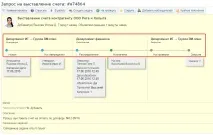
Під кожним статусом згруповано поля, пов'язані з ним.
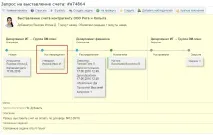
Назви полів, розміщених на сторінці заявки, відповідають назвам фільтрів. Наприклад, якщо ви хочете знайти всі заявки конкретного ініціатора, використовуйте фільтр «Ініціатор». Щоб фільтрувати заявки з певним пріоритетом, використовуйте фільтр «Пріоритет» тощо.
Подивимося сторінку завдання.
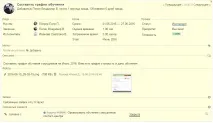
Ви можете встановити фільтрацію практично на всіх полях, які ви бачите. Назви полів на формі завдання відповідають назв фільтрів.
Налаштуванняфільтра
Над кожним списком заявок та завдань відображається блок із фільтрами.
Наприклад, ви - керівник, і хочете знати, які заявки у роботі ваших підлеглих. Тобто потрібно знайти всі завдання у статусі «У роботі», у полі «На кому» яких вказані ваші безпосередні підлеглі.
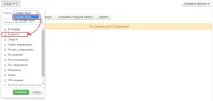
Зайдемо в заявки і натисніть на кнопку «Додати фільтр». У списку, що випадає, відобразився список всіх існуючих фільтрів за заявками.
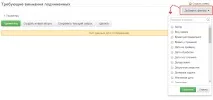
Вибираємо фільтр «Статус» та натискаємо на кнопку «Зберегти». Фільтри та їх значення відсортовані за абеткою для більшої зручності.
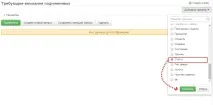
Плашка з фільтром "Статус" з'явилася в блоці фільтрації. Фільтр дозволяє вибрати як одне значення - нас у цьому конкретному випадку цікавить значення «У роботі», так і скільки завгодно багато (якщо ви хочете, наприклад, знайти всі завдання у кількох певних статусах).
Проставте галочки поряд з усіма значеннями, які вас цікавлять, та натисніть кнопку «Зберегти».
Важливий момент: ви можете вибрати, яка умова фільтрації вам підходить. Наприклад, у поточному фільтрі, якщо вибрано умову «відповідає», то відфільтруються всі завдання у статусі «У роботі», якщо «не відповідає» - заявки у всіх статусах, крім «У роботі».
Налаштуємо фільтр по полю «На кому»:
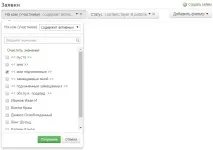
При фільтрації по користувачам у системі RM+ (при використанні плагіна Hierarchy) ви можете фільтрувати не лише за конкретними користувачами, а й за ієрархією. Фільтр, наведений вище, вибере всі заявки, у полі «На кому» яких вказані ваші безпосередні підлеглі.
Фільтр налаштований, залишилося лише натиснути кнопку «Застосувати».
Налаштування запиту на завдання нічим не відрізняється від запиту на заявки. Головне -визначитися з полями, якими ви будете налаштовувати фільтр.
Наприклад, знайдемо всі завдання, які необхідно перевірити в поточному місяці.
Які це завдання?
По-перше, ці завдання перебувають у статусі «На перевірці». Налаштуємо відповідний фільтр "Статус".
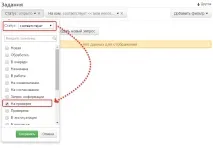
По-друге, всі ці завдання призначені для вас. Користувач, на якого призначено завдання, вказується в полі «На кому».
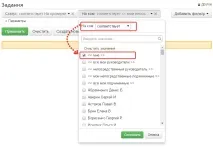
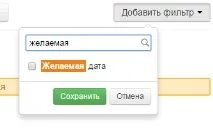
По-третє, нам потрібні завдання, бажана дата виконання яких цього місяця. Налаштуємо фільтр по полю Бажана дата.
Для того щоб не перегортати список у пошуках відповідного фільтра скористаємося пошуком. Почніть вводити назву потрібного поля, щоб знайти його у списку.
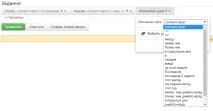
Всі умови фільтрації та їх дії описані у таблицях нижче.