FL Studio Performance Mode
Performance Mode це режим роботиPlaylist, при якому одна з його частин, до маркераStart, представляє собою таку собі таблицю в комірки, якою можна закидати патерни або навіть цілі шматки композиції. Їх можна відтворювати одночасно в різній послідовності, натискаючи на кнопки контролера, до яких ці осередки прив'язані.
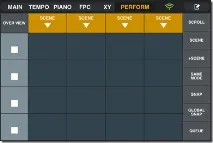
Отже давайте розберемо роботу цього режиму з використанням програмиIL Remote. Насамперед запускаємо його на своєму пристрої. У моєму випадку це будеIphone. За замовчуванням зазвичай завантажується вже готовий набір контролерів, у тому числі і дляPerformance Mode. Тому довго не думаючи, натискаємо на кнопочкуPerform, після чого з'явиться на екрані та сама табличка з осередками- кнопки.
Тепер збільшимо кількість рядків і колонок, що відображаються на екрані. Для цього натиснемо на значок у правому верхньому кутку і не відпускаючи палець, посунемо його вліво. Відобразяться кнопки налаштувань.
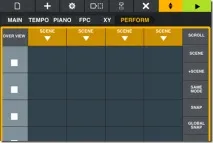
Натискаємо спочатку на матрицю (так би мовити), а потім на значок шестерні.
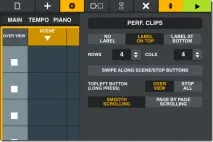
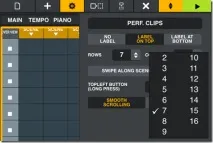
І в меню вибираємо необхідну кількість рядків і колонок. Після цього натискаємо на зелену кнопку у верхньому правому кутку.
Тепер переходимо до налаштуванняFL Studio.
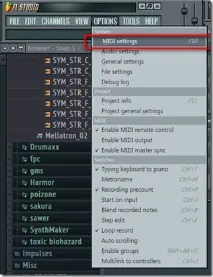
ДодатокIL Remote працює черезWi-Fi і для того, щоб сконектити його зFL потрібно зайти вoptions – MIDI Settings (або просто натиснутиF10 ) і відзначити чекбоксEnable Image-Line Remote.
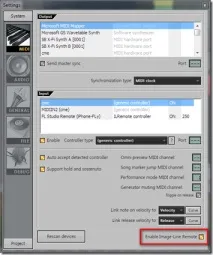
Він загориться оранжевим кольором, а в додаткуIL Remote значок антени стане зеленим, сигналізуючи про успішне з'єднання. Далі відкриваємо новий чи готовий проект (наприклад для реміксу) у якомуприбираємо все зplaylist, щоб не заважало (патерни ж все одно залишаться в пам'яті) Тепер нам треба створити таблицю з осередками на цьому плейлисті. Є два шляхи для цього.
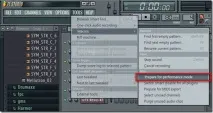
Перший і найпростіший зайти в менюTools – Macros і вибрати тамPrepare for Performance Mode. Після чого з'явиться ось така розмітка з 16 колонками. Які можна ще потім додати, якщо потрібно.
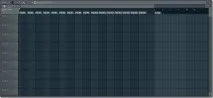
Але мені це не дуже зручно так, як я хочу сам розставити мітки колонок на потрібну мені відстань, а не мучаться з переміщенням цих 16-ти. Тому розповім вам, як це зробити вручну самим.
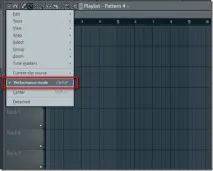
Отже, спочатку заходимо в менюplaylist, натиснувши на значок стрілки вниз у лівому куті вікна. Там відзначаємо галочкоюPerformance Mode.
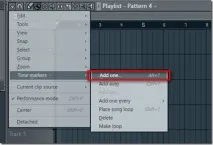
Далі знову заходимо в меню плейлиста і вибираємоTime markers – Add one (або натискаємоAlt+T ) Називаємо цей маркер “start ”.
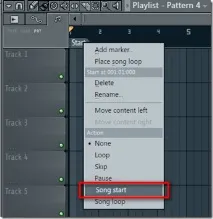
Далі клацаємо на нього правою кнопкою миші і в меню вибираємоSong start. Це тепер маркер початку треку. Пересуваємо його кудись подалі Весь простір до цього маркера можна використовувати під матрицюPerformance Mode.
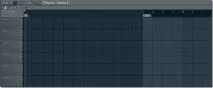
Створимо ще один маркер через меню або натиснувшиAlt+T і назвемо його наприклад“01”. Це буде перша колонка матриці. Створимо наступний маркер з назвою «02» і пересунем його на стільки на скільки нам потрібно. Це буде друга колонка.
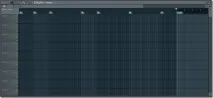
Та й таким чином зробимо їх стільки, скільки нам потрібно. У моєму випадку 7 штук
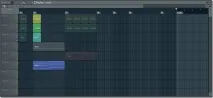
Все, тепер можна закидати в комірки матриці патерни.
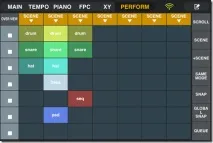
При цьому їх назви, кольори та розташування відображатиметься і в додаткуIL Remote.
зазамовчуванням натискаючи на комірку з патерном він починає відтворюватися по колу. Це можна змінити, але відразу для всіх у рядку.
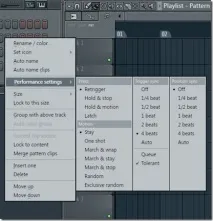
Для цього клацаємо на назві доріжки (наприклад“track 1” ) правою кнопкою миші, в меню, що розкрилося, заходимо вPerformance settings і в розділіmotion вибираємо один з режимів :
1.Stay - відтворення патерна по колу
2.One shot – після натискання патерн програється один раз і зупиняється.
3.March & warp – відтворюються всі патерни один за одним у рядку по колу.
4.March & stay - програються всі в рядку, а потім останній зациклюється.
5.March & stop – відтворюються всі патерни у рядку один раз і зупиняються.
6.Random - програються у випадковому порядку всі патерни рядки по колу.
7.Exclusive random - теж що іrandom, але буде виключено повторення одного і того ж патерну два рази поспіль.
Також у розділіPress цього меню можна змінити те, як поводитиметься комірка при натисканні на неї (так само змінюється для всього рядка):
1.Retrigger - при першому натисканні на патерн він починає відтворюватися, а при повторному запускається заново.
2.Hold & Stop – Для програвання потрібно буде тримати натиснутою комірку з патерном. Якщо відпустити, то відтворення зупиниться
3.Hold & motion – При першому натисканні відтворюється перший патерн у рядку колонки, а при повторному натисканні наступний, якщо він є.
4.Latch – Перше натискання на патерн запускає його, а повторне зупиняє.
Ще тут є розділTrigger sync, який відповідає за те, як почнеться відтворення патернівпісля натискання на них:
1.Off – Відтворення запускатиметься відразу після натискання
2.1\4 beat – 4 beats – Відтворення запускатиметься з наступного вказаного біта.
3.Auto – час запуску відтворення вибирається автоматично залежно від довжини патерна
4.Queue – якщо поставити галочку біля цього параметра, то відтворюватимуться патерни будуть по черзі в тій послідовності, в якій їх натискали.
5.Tolerant – при активації цього пункту якщо ви трохи запізнилися з натисканням, то патерн все одно запуститися відразу, з трохи відсіченим початком. Ця галочка стоїть за замовчуванням.
Наступний розділ цього менюPosition sync відповідає за те, з якого місця патерн відтворюватиметься:
1.Off – Програватиметься завжди від початку.
2.1/4 beat to 4 beats – відтворення почнеться з вказаного біта.
3.Auto – відтворення почнеться з поточної позиції треку. Тобто якщо ви зупинили програвання довгого патерну, наприклад, посередині, то при наступному натисканні на нього він стартує з того місця, де мав би грати, якби ми його не вимикали.
Ось у принципі і всі налаштуванняFL Studio Performance Mode.
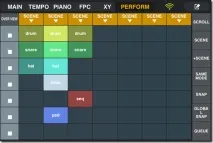
Тепер трохи про робочий екранIL Remote. Зверху матриці розташовуються кнопкиScene, натиснувши на які можна почати відтворення всіх патернів у відповідній колонці. Праворуч знаходяться кнопки стоп, які зупиняють програвання певного рядка.
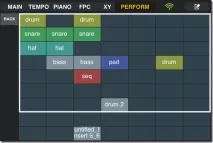
У верхньому лівому кутку є кнопкаOver view, затиснувши яку можна побачити все поле матриці, якщо воно не влазить в екран і переміститися в потрібне місце.
Праворучекрані є кнопки:
1.Scroll –, затиснувши її, ви можете переміщатися в потрібну частину матриці, якщо вона не влазить в екран.
2.Scene – тримаючи її натиснутою, можна вибрати колонку патернів для відтворення, вибравши будь-який з неї.
3.+Scene – затиснувши її можна додати до граючих зараз патернів неактивні з іншої колонки.
4.Same Mode – у цьому режимі запускаються заново тільки ті патерни з колонки, які були вимкнені, а решта не перезапускається.
5.Snap – затиснувши цю кнопку ми відключаємо налаштування синхронізації старту патерну.
6.Global Snap – режим при якому ігноруватимуться налаштування синхронізації старту патерна встановлені в рядках і будуть застосовані спільні до всіх.
7.Queue – Режим черги. Дозволяє поставити кілька патернів у чергу на відтворення у потрібній послідовності.
На цьому я, мабуть, і закінчу.