Формат XPS
(XML Paper Specification — специфікація друку XML) є розробленим компанією Microsoft стандартом створення стабільних, готових до друку, документів. Він схожий на стандарт Adobe PDE Підтримка формату XPS включена до Office 2007 та Windows Vista. Стандарт XPS базується на XAML, тому вміст документа XPS можна переносити на сторінку Silverlight. В операційній системі Windows Vista можна імпортувати графіку в Silverlight практично з будь-яких програм.
Як приклад на рис. 8.21 показано документ XPS у вікні Word 2007 після клацання на кнопці Clip Art та перетягування векторного зображення на сторінку. Зберегти векторне зображення як документ XPS найлегше за допомогою безкоштовної надбудови, розробленої компанією Microsoft і завантажуваної зі сторінки www. tinyurl. com/y69y7g. Після встановлення надбудови зберегти документ можна, вибравши команду FileSave AsOPDF or XPS (Файл Зберегти як PDF або XPS). У операційній системі Windows Vista можна зберегти документ у форматі XPS у програмах, які не входять до пакету Office. Для цього потрібно встановити друк документа пристроєм Microsoft XPS Document Writer (Друк документа XPS Microsoft).
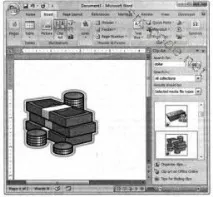
Мал. 8.21. Експорт зображення в XAML за допомогою формату XPS
Після експорту будь-яким способом буде згенеровано файл із розширенням .xps. Фактично він є архівом ZIP, аналогічним файлу ХАР у Silverlight. Файл XAML знаходиться у архіві. Щоб отримати його, перейменуйте архів, додавши розширення . zip, та розархівуйте файл. В архіві растрові зображення наведені як окремі файли у папці Resources. Векторні зображення визначені у форматі XAML на сторінках у папці Documents\l\Pages. У ній можна знайти файли кожної сторінки документа. Імена файлів наведеноу форматі номер_сторінки. fpage. Наприклад, у файлі XPS, згенерованому попереднього прикладу, зберігається єдиний файл 1. fpage, визначальний зображення, показане на рис. 8.21.
При вставці XPS на сторінку Silverlight іноді потрібно трохи змінити код вручну.
• Видаліть атрибути, що не підтримуються. При спробі скомпілювати програму Visual Studio вкаже на проблеми в розмітці, позначивши їх як помилки компіляції.
• Замініть елементи Glyphs на елементи TextBlock. Елементи Glyphs є низькорівневими засобами виведення тексту. На відміну від TextBlock, під час використання елемента Glyphs потрібно надати додаткову інформацію, включаючи файл шрифтів, інакше текст не з'явиться на екрані. Під час створення документа XPS, що містить текст, використовуються елементи Glyphs. Щоб текст був відображений на екрані, потрібно знайти в архіві файл шрифтів, вийняти його, додати проект і відредагувати властивість Glyphs.FontUri. Однак простіше замінити елементи Glyphs більш високорівневими елементами Text-Block і привласнити їх властивостям TextBlock.Text вміст властивостей Glyphs. Unicodestring.
• Змініть об'єкти перетворення. У деяких випадках для встановлення розмірів та позиціонування фігур в експортованих зображеннях автоматично генеруються об'єкти перетворення. Зазвичай вони з'являються при використанні в режимі Word Save As XPS (Зберегти як XPS). Під час друку в документі XPS в операційній системі Windows Vista вони не генеруються. Видаляючи або змінивши об'єкти перетворення, ви звільните зображення від засобів друку, внаслідок чого воно буде доступним на сторінці Silverlight. Об'єкти перетворень розглядаються у розділі 9.
У цьому розділі докладно розглянуті вбудовані в Silverlight кошти двовимірного.малювання, включаючи класи фігур та контурів, що дозволяють додавати в рисунок прямолінійні та криволінійні сегменти.
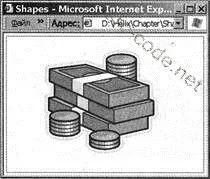
Мал. 8.22. Вміст документа XPS у Silverlight
У наступному розділі розглядається застосування пензлів, засобів керування прозорістю та об'єктів перетворень для створення більш досконалих малюнків.
Джерело: Мак-Дональд, Метью. Silverlight 3 із прикладами на С# для професіоналів. : Пров. з англ. - М.: ТОВ «І.Д. Вільямі», 2010. - 656 с. : іл. - Парал. тит. англ.