Фоторамки Фотошоп
Дуже часто виникає ситуація, коли з'являється бажання прикрасити свої фотографії, надати їм якоїсь новизни чи суворості. У цьому допоможутьфоторамки Фотошоп. Викладено вони у вигляді psd шаблонів, тобто у спеціальному форматі Фотошоп, який дозволяє зберігати зображення з використанням шарів. Тобто різні елементи картинки як би розділені на окремі фрагменти, з якими можна працювати окремо. Крім того, до цих шарів можуть бути застосовані різні ефекти, які так само зберігаються в структурі psd документа і залишається можливість змінювати або скасовувати їх надалі. Все це дозволяє зручно працювати з фоторамками. Фотошоп надалі, змінювати зображення на шарах, застосовувати різні ефекти та підганяти їх під свій смак. Оскільки цей формат передбачає використання стиску без втрат, то і якість картинок залишається незмінним.
Ось приклади дитячих фоторамок:
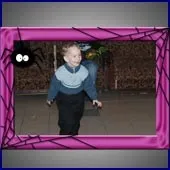
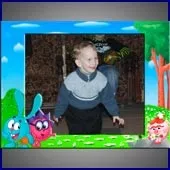
У цих фоторамок є ще одна важлива перевага. Там можна зробити будь-які написи. Наприклад, можна написати ім'я своєї дитини, знятої на фотографії, час, коли було зроблено знімок або місце зйомки. На фоторамці ці написи виглядають доречніше, ніж зроблені на самій фотографії.
А працювати із цими рамками дуже просто. Після того як Ви їх завантажили та розархівували, відкривайте фоторамку разом із необхідною фотографією у фотошопі, потім при активному вікні з рамкою (якщо воно не активне, просто натисніть на нього) дивимося скільки шарів у ній. Якщо один, то просто перетягуємо його лівою кнопкою миші у вікно з фотографією, якщо ж багато шарів, то натискаємо кнопку Shift і клацаємо лівоюкнопкою по всіх шарах, щоб вони були виділені. Відпускаємо Shift і переносимо всі шари у вікно з фотографією (вони будуть зв'язані і перетягнуться все за 1 раз). Далі натискає Ctrl+T або заходимо в меню редагування та натискаємо довільну трансформацію. Цей інструмент дозволить змінити форму рамки як потрібно і підігнати її під необхідне місце (якщо не хочете, щоб пропорції рамки змінювалися, то при трансформації утримуйте кнопку Shift). Все, далі залишиться тільки обрізати всі непотрібні частини, що виступають, і оновлена фотографія готова.
Як результат можна сказати, що використовуючи готовіфоторамки Фотошоп Ви зможете значно полегшити собі завдання. Насправді буває набагато легше покапатися в інтернеті і витратити час на скачку, ніж вигадувати щось своє, а потім втілювати це в життя. А змінити готову рамку під свої потреби не складе труднощів.
Якщо клацнути правою кнопкою миші на заголовку вікна документа, що редагується, з'явиться контекстне меню, яке має кілька корисних пунктів: Створити дублікат (Duplicate), Розмір зображення (Image Size), Розмір полотна (Canvas Size) та інші.