Фотошоп для iPad, найкращі програми для редагування фото
Портал про продукти Apple
Чи багато програмок з функцією поліпшення фото на вашому ноутбуці? Якщо жодної, то обов'язково знайдіть аналогічний додаток. Планшетники від Apple з кожним роком стають все кращими. Розробники вдосконалюють кожний елемент iPad. Це стосується й камер.
Виготовлений на айпаді кадр можна відразу відправити в соціальні мережі. Але перед цим слід добре його відредагувати, адже поки що камери цих девайсів далекі від ідеалу. На допомогу тут прийдуть програми для ПК.
Adobe Lightroom
Настільний варіант і один із найкращих продуктів у своєму сегменті. Головні функції – організація та зміна фотокадрів. Мобільна версія легко здійснює обмін даними з цією, тому працювати над покращенням фото можна з будь-якого місця.
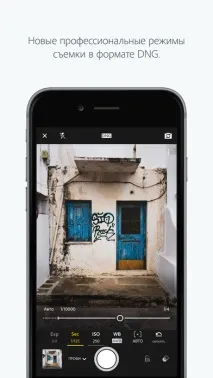
За лічені секунди тут можна суттєво покращити фотознімок. Усі зміни підлягають збереженню. А поверх кадру можна накладати кілька ефектів. Крім цього, є багата колекція фільтрів.
Надсилання готових фотографій в соціальні мережі з цим додатком - справа проста. Також можна зберігати кадри в Camera Roll, додавати їх до наявних альбомів на айпаді.
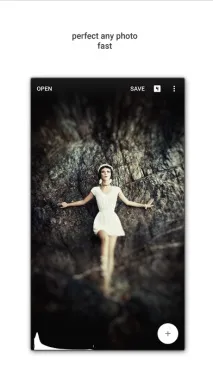
Цей продукт - дітище самої "яблучної" компанії. З недавнього часу доступний для мобільних гаджетів.
Функціонал програми дозволяє грамотно організувати бібліотеку і легко знаходити необхідні фотографії.
За допомогою найпростіших функцій користувач може змінювати кадри, покращувати експозиції, змінювати контраст, створювати ефекти. Ще доступне створення колажів та надсилання результатів друзям. Для нових пристроїв програма абсолютно безкоштовна.
Pixlr Express
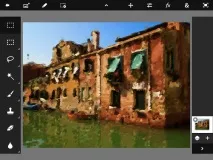
Головна характеристика продукту – воістинупотужний функціонал. З ним будь-який користувач легко досягне бажаного ефекту. Тут можна зробити картинку «розмитою», посилити різкість, відбілити зуби та багато чого ще. Коли кадр стане близьким до ідеалу, залишиться лише зберегти плоди своїх праць Camera Roll або відправити його в соціальні мережі.
Вище були охарактеризовані кілька програм для редагування фото з iPad. Саме ці продукти були наведені як приклад. Кожна з них має переваги та недоліки, але в принципі їх функціонал схожий. Далі детальніше зупинимося на іншому продукті, властивості якого підійдуть навіть професіоналам.
Adobe Photoshop Touch для iPad 2
Цей продукт є найяскравішим прикладом того, наскільки різноманітні можливості планшетника для фахівців. Адже завдяки цьому компактному девайсу можна вирішувати різні завдання – читання та набір текстів, перегляд фотокадрів, зміна знімків та багато іншого.
Названа програма призначена для взаємодії з фотографіями. Планшетну варіацію, безперечно, не порівняти з настільною. Функціонал останньої у кілька разів багатший. Але ряд нескладних завдань у Photoshop Touch можна вирішити.
Але закінчимо із вступом і прослідкуємо до основних характеристик.
Вбудовані опції
При першому запуску товару, користувача зустріне віконце з привітанням. Там йому запропонують або прочитання інструкції, або негайно розпочати дії. Якщо ви не мали справу раніше з подібними програмами, краще ознайомтеся з мануалом. При першому знайомстві можна розгубитись в інтерфейсі. Інструментарій розташовується в інших місцях і згрупований з інших міркувань.
Якщо раніше ви ніколи не користувалися фотошопом. Все може здатися дещо хитромудрим. Вбудовані пояснення повинні допомогти вам швидкозорієнтуватися у системі. Тож не варто їх ігнорувати.
Інтерфейс користувача: особливості
У порівнянні з настільним варіантом, віконце цієї версії – дуже просте. Зліва користувач бачить набір інструментарію. Тут можна знайти будь-який знайомий елемент. Найвища кнопка відсилає користувача до елемента, який використовувався востаннє.
Ряди інструментів розташовуються одна під одною. Тому щоб використовувати один із них, потрібно доторкнутися і дотримуватись потрібної іконки. Приховані елементи виникнуть у панелі, що сплила. Вони позначаються маленькою стрілочкою внизу, в панельці інструментів.
При виборі конкретного інструменту на панелі відобразиться перелік параметрів безпосередньо для нього. Припустимо, при виборі Marquee Selection випливуть відповідні елементи. Це кути, згладжування, додавання до виділення тощо. Для повернення до вихідного положення панелі потрібно доторкнутися до верху (до вибраного елемента).
Як бачите, велика кількість інструментів перенесена зі звичайного фотошопу. Це ж стосується функцій та ефектів.
Незважаючи на всі панелі, на дисплеї залишається достатньо вільного простору. Інтерфейс простий і зрозумілий лише на рівні інтуїції. Зазвичай користувачі, вперше використовуючи програму, швидко звикають до нього і не мають проблем з орієнтуванням.
Використовуємо програму: продуктивність
Одна з найважливіших переваг софту – відсутність складних функцій, все виконано дуже просто. Будь-яку дію можна виконати швидко і живенько. Звичайно, є винятки, коли на фотокадр накладаються сильні художні ефекти. У процесі роботи це не може не тішити.
Багато користувачів, які раніше не мали поняття про цей продукт, думали, що за допомогою пальців щосьзробити буде важко. Але це виявилося в корені не так. Застосування настройки на кшталт Lasso Selection не набагато складніше, ніж якби користувач використовував його за допомогою трекпада. Виділення не буде досконалим, як при використанні мишки, але для більшості завдань цього вистачить.
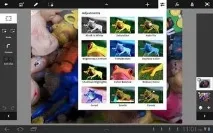
Закачування картинок у Photoshop Touch
Часто програми для редагування грішать тим, що закачувати в них документацію і малюнки дуже незручно. Але творці фотошопу надійшли дуже продумано. Імпорт картинок зробити легко, скориставшись декількома опціями.
Можливе завантаження фотографій з девайса (з відповідної програми), створити кадр вбудованою камерою, перекачати з соціальних мереж, користуватися Google. Більшість із названого застосувати нескладно. Детально зупинимося тільки на останньому, оскільки у деяких користувачів з'являються труднощі.
Тішить увагу розробника до проблеми закачування картинок у програму і додавання їм кількох способів для здійснення цієї процедури. У майбутньому, ймовірно, будуть підтримуватися й інші популярні сервіси.
І ще кілька фішок
Незвично працювати пальцем, займаючись зміною кадру, що створюється? Клацніть по іконці олівця вгорі та виберіть "Show Pointer". Тепер можете здійснювати контроль за курсором, як на ПК. Дисплей планшетника трансформується у трекпад. І це дуже чудово. Особливо коли потрібно виділити щось із максимальною точністю.
- Є можливість використання AirPlay Mirroring у програмі. У налаштуваннях головного екрана можна зробити активним опцію презентації. У точці дотику до дисплея випливе маркер. Завдяки використанню цього елемента інші зможуть спостерігати за маніпуляціями користувача через зовнішній елемент.
- Доступнопереміщення проектів у папочки та виконання їх копій безпосередньо на головному екрані.
- Можливе збереження проектів у Camera Roll, їхнє пряме завантаження в Facebook, відправка по e-mail або роздрукування за допомогою AirPrint.
- Будь-які обрані 3 панельки можна приховувати окремо – потрібно лише торкнутися стрілочки у кутовій частині дисплея. Для повернення панельки назад потрібно провести за невеликою міткою.
- Для створення фотоальбому на iPad у високій якості з успіхом можна застосовувати цей софт.