FTP клієнт FileZilla як користуватися для безпечної роботи
Головна » сайти » захист сайту » FTP клієнт FileZilla як користуватися для безпечної роботи
Безкоштовний FTP клієнт FileZilla – найпопулярніший додаток для роботи з FTP Розказано, як користуватися FileZilla для безпечної роботи з сайтом.
FTP клієнт FileZilla давно заслужив велику популярність як серед професіоналів, так і у звичайних користувачів завдяки своїй простоті та статусу безкоштовного продукту.
Сучасні хостинги мають у своєму розпорядженні файлові менеджери, що забезпечують безпечну роботу по захищеному з'єднанню. Але найчастіше в цих менеджерах не відображаються деякі дуже важливі файли, такі як .htaccess, наприклад. У подібних випадках FileZilla просто незамінний. З його допомогою також набагато зручніше та простіше виставляти права на папки та файли сайту, робити бекап та багато інших операцій щодо безпеки. По суті FileZilla за допомогою свого інтерфейсу у вигляді всім звичного двовіконного файлового менеджера дає можливість працювати з сайтом так, начебто всі його папки та файли розташовані на домашньому комп'ютері.
Завантажити безкоштовний FTP клієнт FileZilla (краще завантажувати портабельну версію, яка не потребує встановлення)
Допустимо перед Вами стоїть завдання попрацювати з файлами свого сайту. Для швидкого з'єднання з сервером, на якому розташований Ваш сайт, достатньо заповнити відповідні поля та натиснути Швидке з'єднання
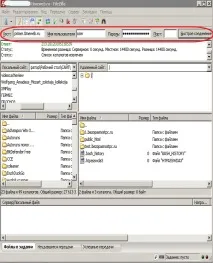
Всі ці дані зазвичай надсилаються на електронну пошту після укладання договору з Вашим хостером. Якщо Ви щось із перерахованого забули, то просто уточніть у служби підтримки Вашого хостингу.
У лівому вікні менеджера відображаються папки та файли локального комп'ютера, у правому вікні – папки та файли сайту. Для скачування файлів сайтукомп'ютер тепер достатньо перетягнути потрібний файл із правого вікна до лівого у відповідну папку. Для завантаження файлів на сайт перетягуємо потрібний файл із лівого вікна в цільову паку у правому вікні. У нижньому вікні відображатиметься хід відповідної операції. Але такої роботи, через те, що вона відбувається за протоколом FTP, безпечної не назвеш.
Доступ до FTP краще використовувати тільки для тестування з'єднання. Тобто. якщо з'єднання з сервером відбувається, Ви вводите ті дані, які потрібно, у відповідні поля, і вводите ці дані без помилок.
Для забезпечення безпеки необхідно перейти до протоколу SFTP. Це можна зробити за допомогою Швидке з'єднання, для чого в полі Хост перед доменним ім'ям потрібно додати sftp:// в даному прикладі в полі Хост потрібно поставити sftp://primer.timeweb.ru В іншому способі використовується Менеджер сайтів. Для цього потрібно для початку: Вимкнутись від сервера, що переглядається
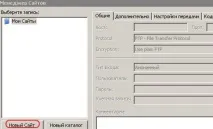
Потім: Відкрити Менеджер Сайтів
Натискаємо: Новий Сайт
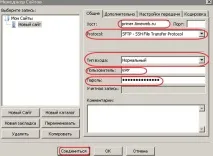
Далі виставляємо Protocol: SFTP
Тип входу: Нормальний
заповнюємо інші поля (їх значення такі ж, як і при Швидкому з'єднанні) і тиснемо З'єднатися
Якщо все зроблено правильно, відбудеться з'єднання. Якщо з'єднання за цим протоколом не відбувається, можливо, вимкнено доступ по SSH. Потрібно пройти на хостинг та панелі керування в розділі Інтелектуальної системи підтримки включити цей доступ самостійно. Або безпосередньо звернутися до служби підтримки хостингу з питанням: «Чому не вдається підключитися до свого сервера за протоколом SFTP?»
Підключитися з цього протоколу важливо, т.к. це дає певну гарантію збереження Ваших даних на шляху між комп'ютером та сервером.
Допустимо потрібностворити резервну копію файлів сайту. Для цього у правому вікні знаходимо папку public_html, натискаємо на неї лівою кнопкою миші та перетягуємо у ліве вікно.
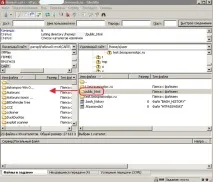
Широкий вибір операцій над папками та файлами дає контекстне меню (з'являється при натисканні на папку або файл правою кнопкою миші):
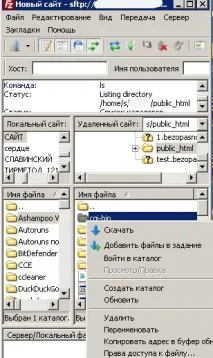
Після закінчення роботи відключаємося від сервера:
Зверніть увагу на зелену галочку на кнопці Підключитися до останнього сервера
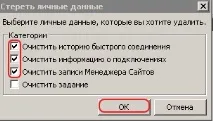
Це означає, що логін та пароль збереглися у програмі, чого допускати не можна. Інакше, у разі зараження Вашого комп'ютера, троянська програма може проникнути на Ваш сайт і заразити його. У більшості випадків сайти заражаються не через зло, а саме через зараження власного комп'ютера. Щоб такого не сталося, у жодному разі не можна зберігати логін та пароль від сайту в жодній програмі на своєму комп'ютері. Для видалення логіну та пароля в меню Редагування оберемо Видалити особисті дані
Виставляємо показані галочки та тиснемо ОК
Після того, як зелена кнопка згасла, тобто всі паролі стерті