FTP клієнт огляд та інструкція з роботи з ФТП доступом
FTP-клієнт - це програма, за допомогою якої ви отримуєте доступ до файлів свого сайту, що зберігаються десь на хостингу в надрах Всесвітньої павутини. Файли можна створювати, переміщати, копіювати, керувати правами доступу, видаляти — загалом, робити з ними практично те саме, що і з локальними. Навіть інтерфейс FTP-клієнтів найчастіше нагадує інтерфейс відомого багатьом файлового менеджера Total Commander.
У роботі FTP-клієнт використовує спеціальний протокол передачі файлів — власне, FTP. Є різновиди захищеного підключення (FTPS, SFTP), але суть не змінюється - ПЗ дозволяє зручно керувати файлами на віддаленому сервері.
Як і програм іншого призначення, FTP-клієнтів існує дуже багато, а прихильність користувача до одного залежить виключно від особистих переваг.
Мені, наприклад, зручно користуватися програмоюFileZilla. Вона кроссплатформенна, тобто доступна і для Linux, і для Windows, і для Mac OS, до того ж підтримує захищене з'єднання і поширюється безкоштовно. Але ви можете надати перевагу клієнтам WinSCP, FireFTP, CuteFTP, Cyberduck, GoFTP або будь-якому іншому. З FTP вміють працювати навіть Far Manager та Total Commander.
Так як мені до душі FileZilla, всі дії нижче розглядатиму на прикладі цього клієнта.
Підключення
Заповніть даними відповідні поля верхньої частини вікна FTP-клієнта та натиснітьШвидке з'єднання.
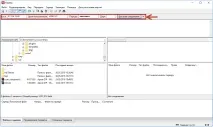
Вікно клієнта поділено на п'ять частин. Зверху знаходиться область з інформацією про статус підключення, помилки, успішне з'єднання, останню здійснену операцію і т. д. У лівій частині вікна знаходяться локальні файли, в правій - віддалено.
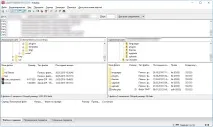
Щоб наступного разу не вводити все знову, клацніть стрілку праворуч від кнопкиШвидке з'єднання і виберіть потрібне підключення зі списку.
Але замість цього, особливо якщо у вас є кілька сайтів, можна зробити так.
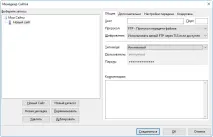
У головному меню програми виконайте командуФайл -> Менеджер сайтів, у вікні, клацніть на кнопціНовий сайт, введіть необхідні дані (не забудьте вибрати тип входуНормальний ) і натиснітьЗ'єднатися.
Керування файлами
Мало чим відрізняється від управління ними у будь-якому файловому менеджері. Щоб завантажити файли на сервер, перетягніть їх із правого лівого вікна за допомогою миші. Для скачування файлів до себе на комп'ютер перетягніть праворуч наліво. Решту операцій виконуйте за допомогою гарячих клавіш або команд контекстного меню.
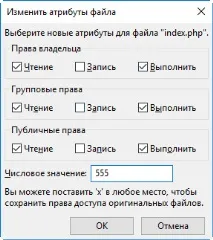
Щоб виставити CHMOD, у контекстному меню виконайте командуПрава доступу до файлу, і змінюйте їх у вікні.
Як бачите, нічого складного немає, впоратися із роботою через FTP не проблема.