Гайд PlayerUnknown - s Battlegrounds - як підвищити частоту кадрів
Наведені нижче поради щодо збільшення FPS у PlayerUnknown's Battlegrounds не є обов'язковими. Ви можете вибирати ті налаштування, які вважаєте за потрібні. Ми запропонували вам виключно рекомендації.
Графічні налаштування
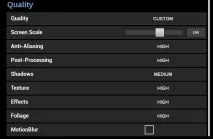
Ви можете налаштувати кілька параметрів у головному меню Battlegrounds, перш ніж розпочинати матч.
У верхньому правому куті екрана головного меню клацніть по значку "шестерні". Ви побачите віконце, в якому можна змінити графічні налаштування.
Тут можна вибрати роздільну здатність, яскравість та інші візуальні параметри, пов'язані з якістю зображення.
І ось те, на що слід звернути увагу.
Згладжування
Постібробка
Міркуємо так само, як і у випадку з попереднім пунктом.
Тіні
Я намагаюся відключати тіні настільки, наскільки це можливо незалежно від характеристик ПК. Вони допомагають у грі вкрай рідко. Справа в тому, що в Battlegrounds куди простіше почути кроки супротивника, що наближається. Однак, якщо відчуваєте, що це вам допоможе, можете залишити низький або середній рівень тіней.
Текстури
Якість текстур не так сильно впливатиме на вашу гру. При слабкому ПК ви все ще можете залишити цей параметр на середньому рівні.
Ефекти
Листя
Просто опустіть до мінімуму незалежно від того, який у вас ПК. Це актуально не так підвищення продуктивності, скільки отримання тактичної переваги. Чим менше листя, тим більше шансів помітити інших гравців.
Розмиття
Цілком вимкніть цей параметр.
Масштаб екрану
Як вBattlefield 1 та Star Wars Battlefront, у вас буде можливість налаштувати масштаб екрану. Зменшивши характеристику, ви зробите гру візуально менш привабливою, але різко збільшите продуктивність. Ви знайдете цей пункт у тому ж меню налаштування графіки, де знаходяться інші візуальні опції.
Щоб зберегти ідеальний баланс між візуальними ефектами та продуктивністю, масштаб екрану найкраще залишити в межах 85-90%.
Не слід змінювати роздільну здатність екрана на нижче значення, якщо вам це не потрібно.
Параметри запуску
На додаток до зміни кількох графічних параметрів, про які йшлося вище, ви також можете налаштувати параметри запуску через Steam:
-USEALLAVAILABLECORES -malloc=system -sm4.
За допомогою цієї опції мені вдалося підвищити FPS на 35 одиниць.
Як налаштувати дальність видимості?
В даний час у грі немає можливості змінити значення дальності видимості через графічні налаштування. Якщо ви хочете це зробити, потрібно буде або відрегулювати загальні параметри графіки, або безпосередньо редагувати файл GameUserSettings.ini.
Ось як отримати доступ та редагувати файл: