Географічна прив’язка даних у QGIS
Опис інструменту для географічної прив'язки даних
Інструмент використовує низку перетворень реалізованих через GDAL.
Перед початком роботи, переконайтеся, що:
- Розділювач цілої та дробової частини в системі - точка, а не кома, інакше можлива поява помилки "Неможливо розрахувати трансформацію", якщо прив'язка проходить без проблем, то роздільник можна не міняти (помічено в Windows 7 64bit).
- Назви робочих папок та самих растрів не містять кирилиці та прогалин.
Обидві ці поради мають рекомендаційний характер і їх варто врахувати, якщо у вас виникають проблеми при прив'язці. Цілком можливо, що у вас не виникне їх не виникне.
Растр, що використовується для прикладу в цій статті, можна завантажити ось тут.
Зміст
Запуск QGIS та модуля прив'язки
QGIS можна завантажити з офіційного сайту або встановити за допомогою установника OSGeo4W (рекомендується опис установки). Модуль географічної прив'язки даних називаєтьсяПрив'язка растрів (GDAL)(Georeferencer GDAL) і запускається черезМодулі\Прив'язка растрів (Plugins\Georeferencer). Якщо цього модуля в меню Модулі немає, необхідно спочатку підключити його черезМодулі\Управління модулями(Plugins\Plugin manager).
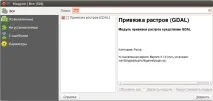
А потім запустити:
Завантаження вихідних даних
Після запуску модуля прив'язки з'явиться вікно прив'язувача даних, розділене на дві частини: частина даних і частина таблиці точок прив'язки. На самому початку, оскільки жодних даних ще не завантажено, вікно та таблиці порожні.
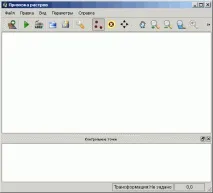
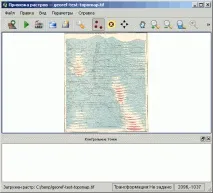
Для початку прив'язки, завантажимо у вигляд даних растровий файл, він може знаходиться в будь-якому поширеному графічному форматі (gif, jpeg, tif та ін), для цього виберемоФайл\Відкритирастр. Якщо ваш файл не може бути завантажений, зазвичай це є свідченням особливості растру, незвичайного стиснення або колірної системи, в цьому випадку просто перезбережіть його у формат TIF:
Розміщення точок прив'язки
Подальша робота зі збирання точок прив'язки відбувається в області із завантаженим растром, тому ви можете захотіти його максимально збільшити. Процес прив'язки полягає у створенні кількох опорних точок, котрим відомі їх реальні координати.
Точки створюються інструментом додати точку (Add Point). При цьому вихідні координати зображення, що прив'язується, виходять автоматично, а опорні (ті, до яких здійснюється прив'язка, потрібно звідкись отримати).
Джерела координат
Джерело координат може бути будь-який набір даних, сервіс або щось інше, де можна отримати координати у явному вигляді. Наприклад, координати можна отримати:
- За даними, які вже завантажені в область карти
- З третього джерела
- З самого зображення
Координати із вже завантажених прив'язаних даних
Координати із зовнішнього джерела
Зовнішнім джерелом може бути будь-що, якщо ви можете отримати від нього координати. Наприклад:
- Координати зібрані у полі за допомогою GPS
- Координати з інтернет-карток: osm.org, maps.google.com і т.д.
- Координати із документів
Координати із самого зображення
У окремих випадках координати явно прописані самому зображенні. Це часто трапляється на топокартах. У прикладі точками прив'язки будуть кути топокарти. Координати ми отримуватимемо, збільшуючи відповідні фрагменти та окомірно зчитуючи широту та довготу.
Створення точок
Післязбільшення потрібного фрагмента та вказівки точки необхідно ввести відповідні їй координати:
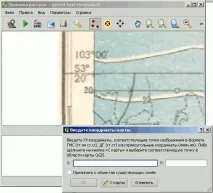
У разі прив'язування растру до інших шарів (векторних або растрових), необхідно спочатку завантажити потрібні шари в основне вікно QGIS. Потім, замість введення координат з клавіатури, завдання координат опорних точок потрібно вибрати кнопкуЗ карти(From map canvas) і клацнути у потрібному місці основний карти. У цьому випадку координати опорних точок беруться з карти, яка може містити будь-які інші шари, які відкриті в основному вікні програми.
Після розміщення необхідної кількості точок, вікно збору точок має виглядати приблизно так:
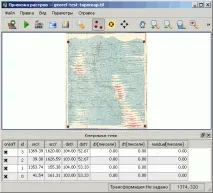
Трансформація
Після збору необхідної кількості точок можна приступити до трансформації растру (перерахунку) його в нову систему координат. Для цього необхідно вибрати параметри трансформаціїПараметри/Параметри трансформації.
У QGIS є кілька методів трансформації растрів, у тому числі:
- Лінійне - афінне перетворення, лінійний зсув і масштабування, перерахунок (створення нового) растру у своїй немає (тому пункт створення нового растру заблокований), створюється новий файл прив'язки;
- Гельмерта - зсув та поворот, створюється новий файл у форматі TIF та файл прив'язки;
- Поліноміальне 1,2,3 - поліноміальне перетворення першого, другого чи третього порядку. Вимагають відповідно мінімум 4, 6, 10 пікселів. Створюється новий файл у форматі TIF та файл прив'язки; Рекомендуємо використовувати для швидкої прив'язки Поліноміальне перетворення 1 порядку, для більш точної Поліноміальне перетворення 2 порядку (детальніше).
- Thin plate spline - шматково-лінійне перетворення, аналогічне моделі трансформації гумового листа(rubbersheet), використовується у разі дуже сильних локальних спотворень вихідного растру.
Для початку рекомендується користуватися поліноміальною моделлю, яка відповідає кількості створених контрольних точок.
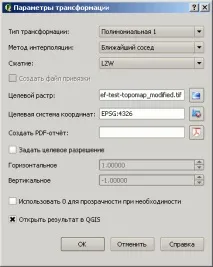
Після отримання нового растру, рекомендується перевірити точність прив'язки незалежним або тим же набором точок і, якщо необхідно, повернутися до процесу прив'язки ще раз, видаливши невдало неправильно поставлені опорні точки.