Геометрія, AutoCAD, Autodesk Knowledge Network
Автор:
Можна створювати базові геометричні об'єкти, такі як відрізки, кола та зафарбовані області.
У AutoCAD можна створити кілька різних типів геометричних об'єктів, проте для 2D-креслень потрібні лише деякі з них.
Лінія є найпростішим і найчастіше використовуваним об'єктом у кресленнях AutoCAD. Щоб створити відрізок, клацніть інструмент "Відрізок".
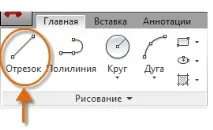
Як варіант, можна ввести в командному рядку ВІДРІЗОК або просто О, після чого натиснути ENTER або ПРОБІЛ.
Зверніть увагу на розташування точки, вказану у запиті командного рядка.
Для завдання початкової точки цієї лінії слід запровадити координати 0,0. Рекомендується один із кутів моделі розташувати в точці 0,0, яка називається вихідною точкою. Щоб розташувати додаткові точки, можна вказати додаткові координати X та Y в області креслення, проте існують ефективніші способи завдання точок, які будуть розглянуті у розділі "Точність".
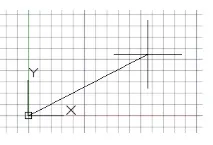
Після вказівки наступної точки команда ВІДРІЗОК автоматично виконується повторно, постійно запитуючи додаткові точки. Щоб завершити послідовність, натисніть клавішу ENTER або ПРОБІЛ.
Користувальницька система координат
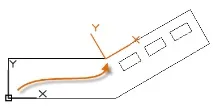
Значок системи координат (ПСК) позначає позитивний напрямок осей X і Y для будь-яких заданих координат і визначає горизонтальні і вертикальні напрямки на кресленні. У деяких 2D-кресленнях може бути зручно клацнути та перетягнути та повернути ПСК для зміни вихідної точки, а також горизонтального та вертикального напрямків.
Відображення сітки
Деякі вважають за краще посилання використовувати лінії сітки, а інші працюють у порожній області. Щобвимкнути відображення сітки, натисніть F7. Навіть при вимкненій сітці можна встановити прив'язку курсора до вузлів сітки шляхом натискання клавіші F9.
Відрізки як допоміжні засоби
Відрізки можна також використовувати як орієнтири та допоміжну геометрію.
- Відступи меж ділянки
- Вісь відображення симетричної механічної деталі
- Лінії прогину, що дозволяють уникнути взаємодії
- Лінії траверсу
кола
За замовчуванням команда КРУГ задає центральну точку та радіус.
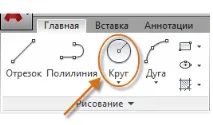
Інші параметри кола доступні в списку, що розкривається:
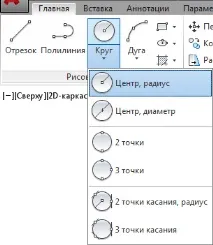
Як варіант, можна також ввести командний рядок КРУГ або К і клацнути параметр, щоб вибрати його. При цьому можна задати центральну точку або клацнути один із виділених параметрів команди, як показано далі.
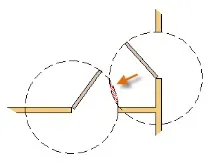
Кола рекомендується використовувати як опорну геометрію. Наприклад, як показано на ілюстрації, дві двері можуть взаємодіяти один з одним.
Полілінії та прямокутники
Полілінія є пов'язаною послідовністю сегментів лінії або дуги; всі ці сегменти є єдиним об'єктом.
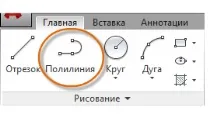
За допомогою команди ПЛІНІЯ, можна створювати розімкнені або замкнуті полілінії для створення
- Геометрія, в якій мають бути сегменти з фіксованою шириною
- Постійних шляхів, загальну довжину яких потрібно знати
- Лінії контуру для топографічних карт та ізобаричних даних
- Схеми комутації та розгортки друкованих плат
- технологічні схеми та схеми трубопроводів,
Полілінії можуть мати незмінну ширину або різні значення початкової та кінцевої ширини. Після завдання першої точки полілінії можна скористатисятакож параметром "Ширина" для завдання ширини всіх сегментів, що згодом створюються. Можна змінювати значення ширини в будь-який час, навіть якщо ви створюєте нові сегменти.
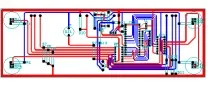
Нижче наведено приклад друкованої плати, де розгортка була створена за допомогою широких поліліній. Посадочні майданчики були створені за допомогою команди КІЛЬЦЯ.
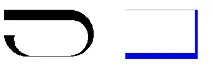
Полілінії можуть мати різні значення початкової і кінцевої ширини для кожного сегмента, як показано нижче:
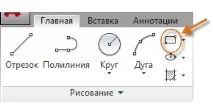
Для швидкого створення замкнутих прямокутних поліліній можна використовувати команду ПРЯМОКУТНИК (введіть ПРЯ в командному рядку).
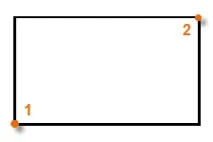
Просто клацніть дві розташовані по діагоналі точки прямокутника, як показано на малюнку. З використанням цього методу необхідно з метою підвищеної точності включити крокову прив'язку (F9).
Штрихування та заливання
У AutoCAD штрихування є єдиним складовим об'єктом, що покриває задану область зразками ліній, точок, форм, суцільної або градієнтної заливки.
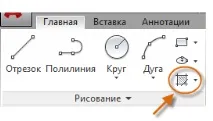
При запуску команди ШТРИХ на стрічці тимчасово відображається вкладка "Створення штрихування". На цій вкладці можна вибрати з більш ніж 70 зразків штрихування британських промислових стандартів та ISO, а також безліч спеціальних параметрів.
Найпростіше вибрати зразок штрихування та масштаб на стрічці та клацнути всередині будь-якої області, повністю замкнутої об'єктами. Необхідно вказати коефіцієнт масштабування для штрихування, щоб контролювати її розмір та інтервал.
Після створення штрихування можна перемістити обмежувальні об'єкти, щоб налаштувати область штрихування, або видалити один або кілька об'єктивів, щоб створити частково обмежені штрихування:
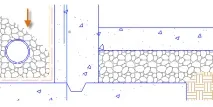
Далі подано ряд прикладіввикористання штрихування "суцільна заливка":