Гід сайтом
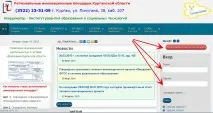
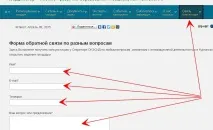
Процедура реєстрації є максимально простою та передбачає заповнення всього 6 полів.
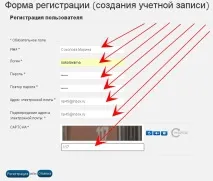
Після цього Ви отримаєте на електронну пошту листа з посиланням для активації свого облікового запису. Пройдіть за цим посиланням і потім входьте на сайт під своїми даними (логін та пароль).
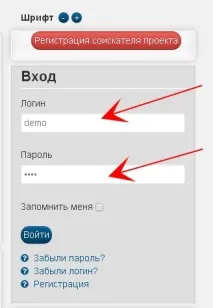
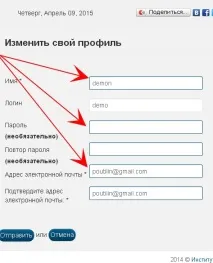
Після входу на сайт у верхній частині сайту Ви побачите особистий кабінет, де доступні для редагування персональні дані.
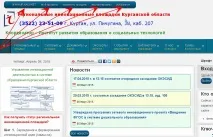
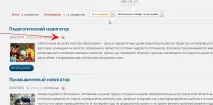
Зручна система фільтра для пошуку будь-якого майданчика за одним або декількома критеріями є однією з найважливіших особливостей даного інтернет-ресурсу. Виберіть поле для пошуку, а потім натисніть кнопку «застосувати фільтрацію» і побачите інноваційні майданчики, які відповідають вибраному фільтру.
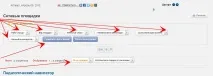
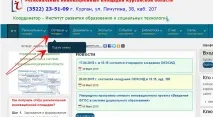
Для створення заявки на відкриття майданчика необхідно вибрати розділ «інноваційні майданчики» або «мережеві майданчики» та натиснути на кнопку «Подати заявку».
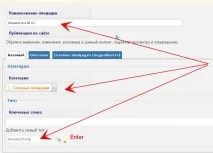
Переходимо до розділу «Опис» - короткий опис майданчика (актуальність, ціль, завдання…). Ця інформація буде доступною для всіх відвідувачів сайту, навіть незареєстрованих і може дати швидке уявлення про зміст проекту.
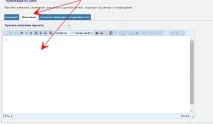
Розділ «Подробиці» є змістовним, тому йому варто приділити особливу увагу.
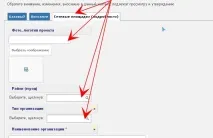
Заповнюємо усі обов'язкові поля. У деяких полях інформацію можна вибрати зі списку, а в інших випадках вводити самостійно. Зупинимося заповнення деяких полів.
Поле "Фото, логотип" передбачає завантаження на сайт зображення,пов'язаного із майданчиком. Натискаємо кнопку "Вибрати зображення".
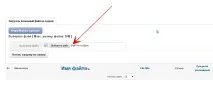
Відкриється вікно додавання зображення.
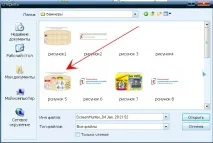
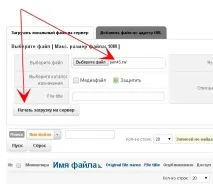
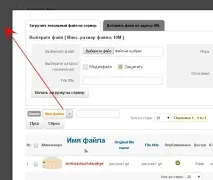
Вибираємо файл зображення, потім починаємо завантаження його на сервер.
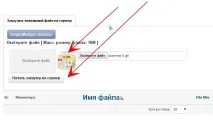
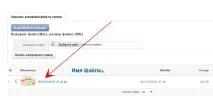
Після завантаження зображення з'являється в списку і досить просто натиснути на його назву і вікно закриється, а зображення буде додано до форми заявки.
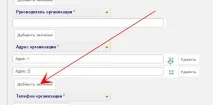
Деякі поля потрібно продублювати. Це робиться за допомогою кнопки "Додати значення" - після чого з'являється нове вікно для заповнення даними.
Для того, щобвставити в рядок (комірку) таблиці свій текст (з файлу) – скопіюйте його в буфер обміну, вставте курсор у потрібній комірці та натисніть на кнопку зі значком «Т» (як показано на малюнку) . Ваш скопійований текст буде додано до таблиці.
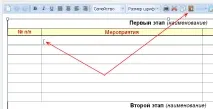
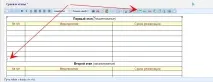
При роботі з табличними даними може знадобитися додавання нового рядка або стовпця.
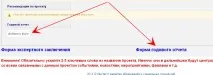
У нижній частині форми можна завантажити форми експертного висновку (заповнюються експертами ІРОСТу) та форма річного звіту (заповнюється претендентів на проект за підсумками року) та прикріплюється у формі, у графі «Річний звіт».
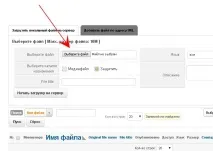
Натискаємо кнопку «Додати файл» - відкриється вікно - вибираємо наш заповнений файл - починаємо завантаження на сервер - після появи в списку нашого файлу натискаємо на будь-який простір поза вікном - файл доданий, а вікно закрито.
Натисніть на картинку, щоб збільшити фотоінструкції