GIS-Lab Мобільний ГІС-додаток NextGIS Mobile
Географічні інформаційні системи та дистанційне зондування
Мобільна ГІС NextGIS Mobile — це програмне забезпечення для операційної системи Android, яке дозволяє працювати з геоданими «у полі».
Зміст
[ред.] Призначення програми
NextGIS Mobile дозволяє:
[ред.] Отримання та встановлення
Програма розроблена NextGIS та доступна на сайті компанії.
Вихідний код програми розміщено у репозиторії на GitHub.
[ред.] Умови виконання програми
Для виконання програми потрібний пристрій під керуванням операційної системи Android версії 2.3 і вище. Бажано, щоб пристрій був оснащений наступним обладнанням:
- датчик GPS та/або ГЛОНАСС;
- цифровий компас;
- модуль стільникового зв'язку;
- тилова камера.
Якщо будь-яке обладнання з перерахованого відсутнє у пристрої, пов'язані функції будуть не доступні.
Програма не пред'являє специфічних системних вимог, однак, кількість оперативної пам'яті та пам'яті для зберігання даних може обмежувати розмір карт, що завантажуються.
[ред.] Виконання програми
Програма встановлюється на пристрій за допомогою пакетного файлуnextgismobile.apk. Для встановлення з пакетного файлу необхідно в налаштуваннях пристрою дозволити встановлення програм із невідомих джерел («налаштування/безпека/невідомі джерела»). Після встановлення програми можливість встановлення з невідомих джерел можна деактивувати.
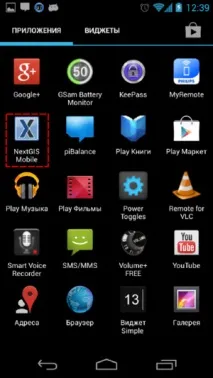
Для запуску програми використовується ярлик, що автоматично створюється при її установці (рис. 1).
[ред.] Порядок завантаження, запуску та завершення програми
Після встановленняпрограми можна використовувати. Проте, рекомендується провести низку підготовчих операцій:
Файл знаходиться в папці з програмою (зазвичай наступним шляхом: Android/data/com.nextgis.mobile/files/categories.xml). Файл може бути завантажений з пристрою та відредаговано.Перейменування файлу та зміна його кодування не допускається.Після змін файл необхідно скопіювати назад на пристрій у папку з даними програми (Android/data/com.nextgis.mobile/files).
Файлcategories.xmlмає таку структуру:
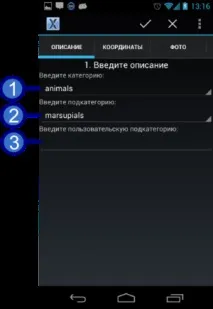
Для завдання необхідних значень, які виводяться у списках 1 і 2 діалогу введення точки (див. рис. 2), використовується атрибут name="Aconitum". У лапках вказується необхідне значення, яке з'явиться у списках.
[ред.] Підготовка карт для роботи без доступу до мережі Інтернет
При відображенні картки в програмі можуть використовуватися як джерела з Інтернету (OpenStreetMap), так і дані на самому пристрої.
Для роботи без доступу до Інтернету необхідно сформувати один або кілька архівів з кешем тайлів і завантажити їх на пристрій.
Для формування архівів рекомендується використовувати настільну ГІС NextGIS QGIS спільно з модулем розширення QTiles (див. рис. 3).
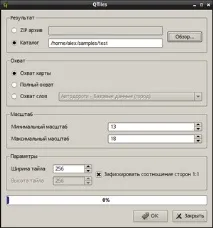
Сформовані за допомогою модуля QTiles архіви з кешем тайлів слід завантажити на пристрій у папкуosmdroid, яка зазвичай знаходиться в корені картки пам'яті (SDCard) або в корені файлової системи пристрою. Архівам можна присвоїти будь-які назви. При виборі масштабу тайлів не рекомендується ставити максимальний масштаб більше 19 — карта не підтримує масштабування на великі рівні, а зайві тайли займають місце в пам'яті пристрою і призводять до затримок.під час читання вмісту архіву.
Для прискорення роботи програми рекомендується тримати в папціosmdroidтільки ті архіви кешу тайлів, які потрібні в даний момент. Інші архіви можна покласти в окрему папку і переносити в папкуosmdroidпри необхідності, а також повертати назад архіви, потреба в яких відпала.
Крім того, можна завантажити тайловий кеш, не виконуючи архівування в директоріюosmdroid/tiles. Це може значно прискорити малювання картки. Однак, при підключенні до Інтернету, тайли можуть бути перезаписані тайлами, отриманими з OpenStreetMap.
[ред.] Опис функцій
Головний екран програми представлений малюнку 4.
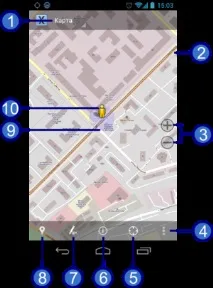
На малюнку цифрами позначено:
- Меню вибору екранів. Включає пункти: "Карта" і "Компас".
- Карта.
- Кнопки збільшення та зменшення карти.
- Кнопка меню.
- Кнопка центрування карти в координатах, отриманих від провайдера даних розташування (GPS, Wi-Fi або базовими станціями).
- Кнопка увімкнення/вимкнення показу вікна інформації (швидкість, координати та висота).
- Кнопка увімкнення/вимкнення запису GPS треку.
- Кнопка введення точки.
- Гурток помилки визначення координат.
- Розташування пристрою на карті.
Кнопка меню відображається лише на пристрої, на яких немає апаратної кнопки. До складу меню входять такі пункти:
Екран компасу представлений малюнку 5.
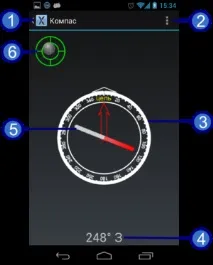
На малюнку цифрами позначено:
- Кнопка повернення до попереднього екрану. Працює аналогічно до апаратної (або програмної) кнопки повернення.
- Кнопка меню.
- Циферблат компас. Можна обертати для зручності визначення азимуту націль.
- Азимут напряму (залежить від орієнтації пристрою).
- Стрілка С-Ю.
- Індикатор "горизонтального" розташування пристрою для більш точного одержання напрямку на бік світла.
Введення точок є покроковим майстром (див. рис. 6 - 9). У діалозі можна перейти до будь-якого кроку або відразу натиснути кнопку введення.
На малюнку 6 представлений екран введення опису точки.
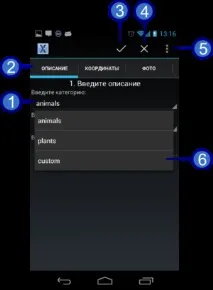
На малюнку цифрами позначено:
Після екрана введення опису слід екран введення орієнтування. Якщо немає можливості підійти до точки, можна вказати орієнтування на неї. Для цього необхідно повернути циферблат компаса, щоб червона стрілка вказувала на необхідний об'єкт і вказати відстань до нього.
Екран введення орієнтування представлений малюнку 7.
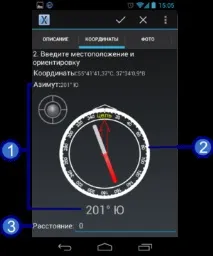
На малюнку цифрами позначено:
- Азімут направлення на об'єкт.
- Циферблат для вказівки напряму.
- Поле введення відстані.
Кожній введеній точці можуть бути зіставлені одна або кілька фотографій. Для зйомки та введення фотографій використовується екран введення фотографій (див. мал. 8).
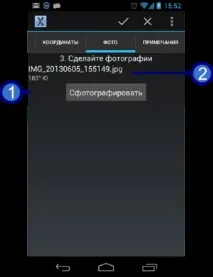
На малюнку цифрами позначено:
- Кнопка для фотографування. У стандартній програмі зйомки фотографій потрібно натиснути кнопку введення отриманої фотографії для того, щоб вона з'явилася у списку 2.
- Список виконаних фотографій. Всі фотографії зберігаються в папці з даними програми, в підпапціPictures(наприклад, шлях може бути таким:Android/data/com.nextgis.mobile/files/Pictures).
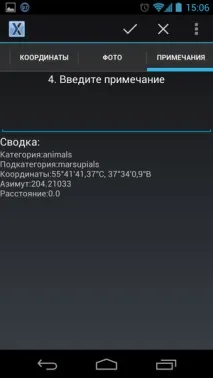
Останній екран (див. мал. 9) служить для введення примітки, а також відображає коротке зведення.
Файлpoints.csvмає такі поля (колонки):
Для запису треків служить кнопка 7 (див. мал. 4). При натисканні кнопки почнеться окремий сервіс запису. Програма може бути згорнута у фон і запис не перерветься.
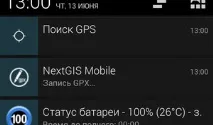
Для контролю над станом запису треків у рядку статусу операційної системи виводиться іконка (див. рис. 10). При її натисканні програма активується.
Запис треку ведеться у стандартному форматі GPX. Треки зберігаються при повторному натисканні на кнопку запису. При цьому створюється файл з розширенням gpx у підпапціGPXпапки з даними програми (наприклад,Android/data/com.nextgis.mobile/files/gpx).
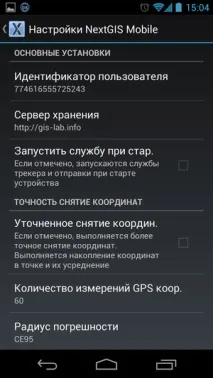
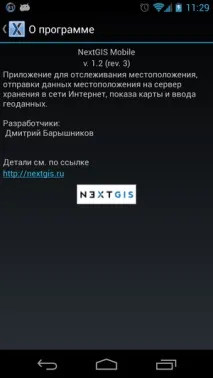
На рисунках 11 та 12 представлені екрани налаштувань та відомостей про програму відповідно.
[ред.] Налаштування
Можна налаштувати такі параметри:
- Основні установки:
- ідентифікатор користувача – ідентифікатор, який супроводжує дані про місцезнаходження пристрою, що надсилаються на сервер;
- сервер зберігання - шлях до скрипту запису даних розташування пристрою;
- запускати службу при старті системи – запускає фонові служби відстеження розташування та надсилання координат при старті системи.
- Точність зняття координат:
- позначка уточненого зняття координат – якщо стоїть позначка, включається режим накопичення координат та усереднення розташування точки;
- кількість вимірювань GPS координат – кількість координат, які треба накопичити для усереднення розташування точки;
- радіус похибки – спосіб розрахунку похибки (CE50, CE90, CE95 та CE98).
- Налаштування розташування:
- формат введення координат (РР-ММ-СС.СС, РР-ММ.ММ або РР.РРРР);
- вібрація при торканні компаса;
- не вимикати екран, коли активний компас;
- показувати дійсний полюс;
- показувати магнітний полюс.
- Установки передачі:
- мінімальний час між посилками розташування – велика частота посилок розташування може розряджати батарею пристрою;
- виводити з режиму сну для посилення місцезнаходження – в операційній системі є планувальник, який будить пристрої для виконання типових операцій (перевірка пошти, синхронізація тощо). Якщо буде активовано дане налаштування, пристрій буде прокидатися частіше, що може швидше розряджати батарею пристрою;
- запуск/зупинення служби передачі розташування.
- Установки трекера:
- мінімальна відстань, на якій фіксуватимуться точки треку;
- мінімальний час, через який фіксуватимуться точки треку;
- запуск/зупинка служби трекера – під час активування записуватимуться координати для фонової передачі на сервер зберігання.
Нижче наведено приклад простого PHP-скрипту для запису інформації про місцезнаходження на сервері зберігання.