Gpedit msc не знайдено Windows 10, Не вдається знайти
Давайте спочатку розберемося, що таке gpedit msc. Почнемо здалеку. Керуючи комп'ютером, ви вказуєте налаштування. Операційна система запам'ятовує їх і під час завантаження керується заданими параметрами. Де і в якому вигляді вони зберігаються і чому gpedit msc може бути не знайдений у Windows 10?
Реєстр та групова політика
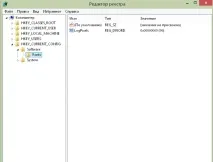
Реєстр – це своєрідна база даних налаштувань вашого ПК. Він величезний і має безліч опцій та команд. Чи не професіоналу краще в нього не лазити, так як неосмислена зміна параметрів може гріхнути всю систему. Реєстр у своїй архітектурі побудований з дотриманням двох важливих принципів:
- Систематизація та угруповання.
- Ієрархічна структура.
Групова політика може налаштовуватись:
- Для мережі (служба каталогів ActiveX Directory).
- Для локальної машини.
Де знаходиться gpedit msc у Windows 10?
Спершу спробуємо знайти цей файл. Натискаємо значок «Пуск» у нижньому лівому кутку і в рядку пошуку набираємо ім'я файлу.
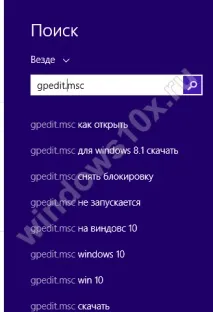
Як видно на скріншоті результат видає загальні фрази, але не саму програму gpedit msc. Це означає, що нам не вдається знайти gpedit msc у windows 10. Однак у 64-бітній версії все не так просто. У папці system32 лежать 32-бітові програми, а пошук намагається знайти саме там.
Давайте шукаємо в іншій папці. Вона називається SysWOW64.
Відкрийте її і у верхньому правому куті наберіть у рядку пошуку ім'я файлу. Якщо знову не змогли знайти, значить у вас немає gpedit msc .
Завантажити цю корисну програму можна з нашого сайту.
Патч був викладений ще для windows 7, але чудово працює з 8 та 10 версіями.
Завантажте та відкрийте архів. У ньому випобачите єдиний файл setup.exe – це інсталятор програми. Запускайте. Спробуйте ще раз пошукати його у папці. Файл знайдено!
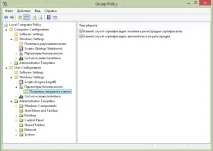
Усі його функції – окрема тема. Але деякі ми таки перерахуємо:
- забороняйте користувачам доступ до додатків;
- блокуйте зовнішні пристрої (наприклад, флешки) – для навчальних закладів це дуже актуально для захисту від вірусів!
- забороніть лазити в панель керування або торкатися налаштувань;
- сховайте елементи панелі керування;
- блокуйте зміну оформлення робочого столу;
- вимкніть кнопку WIN;
- забороніть користуватися диспетчером завдань.
Якщо у вас немає мережі, але є кілька комп'ютерів з великою кількістю користувачів (невеликий офіс або школа) – має сенс заборонити багато дій, щоб зберегти систему цілістю та безпекою. Пустотливі руки багатьох користувачів здатні псувати кров адміністратору.