Граємо з налаштуваннями Displace Filter · «Світ Фотошопу»
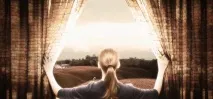
У свій час я приділив досить багато часу фільтру Displace у Photoshop і досі перебуваю під враженням від його потужності. Тому я вирішив поділитися одним із варіантів його використання з вами у цьому уроці. Наштовхнула мене на цю думку одна з робіт, що входять до щоденного розсилання ідей. Це була цегляна стіна, зім'ята так, ніби вона насправді була зроблена з тканини.
Тому в сьогоднішньому уроці я покажу вам, як створюються фіранки з цегли, або, як розсунути цегляну стіну, наче штори. Для реалізації нашої витівки знадобиться кілька стічних фотографій, попрацювати з шарами та Displace фільтром у Photoshop CS5.
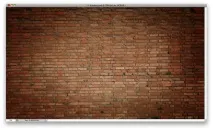
Запустіть Photoshop та створіть новий документ. Для полотна я задавав розміри 2560×1440px. Після цього відкрийте фотографію цегляної стіни. Фото, яке для цього використовував я, знаходиться тут: http://www.shutterstock.com/pic-56014678/stock-photo-red-brick-wall.html
Тепер завантажимо інше зображення - цього разу це буде дівчина, що розсуває штори. Це фото також належить Shutterstock і його можна завантажити за цим посиланням: http://www.shutterstock.com/pic-44776357/stock-photo-a-young-woman-opening-curtains-of-a-large-window.html
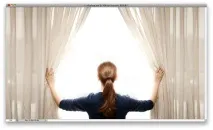
За допомогою Lasso Tool (L) або Pen Tool (P) виділіть незаповнену область білого кольору. Після того, як ви отримали виділення, можна виконати Select > Refine Edges. Виберіть опцію Smart Radius (доступна тільки в CS5) у Edge Detection і потім перейдіть на інструмент Refine Edges Tool, клацнувши по відповідній іконці в цьому вікні. Тепер пройдіться цим пензлем по контуру волосся дівчини, щоб покращити краї виділення. Після завершення виконайте Layer > Layer Mask > HideSelection.
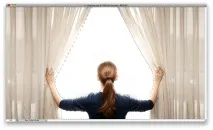
Тепер обведіть руки дівчини та самі штори.
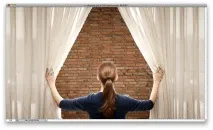
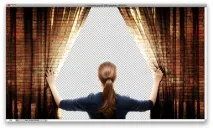
Перенесіть шар із цегляною стіною поверх інших, щоб дівчина опинилася за ним. Як бачите, на малюнку нижче залишилося виділення форми штор та рук дівчини.
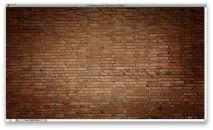
Тепер виконайте Layer > Layer Mask > Hide Selection. В результаті, замість штор ми отримали цегляну стіну.
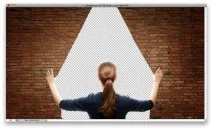
Дублюйте шар зі шторами та видаліть у дублі фігуру дівчини, скориставшись шаром зі стіною із цегли як заготовку. Потім виконайте Image > Adjustment > Desaturate, після чого відкрийте Image > Adjustment > Levels. Збільште вихід чорного і трохи білого. Майте на увазі ілюстрацію нижче - у вас має вийти щось схоже.
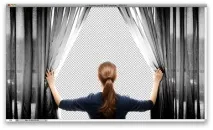
Змініть режим накладання шару на Overlay. Результат буде приблизно нижченаведений. Ефект можна трохи посилити, продублювавши шар, якщо захочете (хоча в такому випадку доведеться підлаштувати Opacity, тому що малюнок вийде занадто темним).
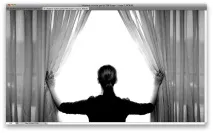
Зараз нам знадобиться фото дівчини у чорно-білому варіанті. Необхідно створити ще один документ аналогічного розміру (2560?1440px), відкрити в ньому вихідний фото і виконати Image > Adjustment > Desaturate, потім знову викликати Image > Adjustments > Levels. Збільшіть вихід чорного і знову трохи білого, доки не отримаєте схожий з моїм результат на ілюстрації. Збережіть цей файл у форматі фотошоп.
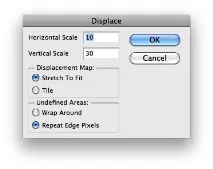
Повернемося до нашого основного документа та виконаємо Filter > Distort > Pixelate. Використовуйте 10 для Horizontal Scale і 30 для Vertical Scale. Позначте опції Stretch to Fit та Repeat Edge Pixels. Натискаємо Ok і в діалоговому вікні, що запитує шлях до файлу, вибираємо файл, який ми збереглина попередньому кроці.
Ви побачите, що цегла зараз піддалася спотворенню, слідуючи світлу і тіням знебарвленого файлу зі шторами. Далі відкрийте Layer > New Adjustment Layer > Gradient Map. Переконайтеся, що вибрано чорно-білий градієнт, а потім змініть режим накладання щойно створеного шару на Soft Light.
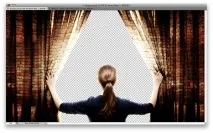
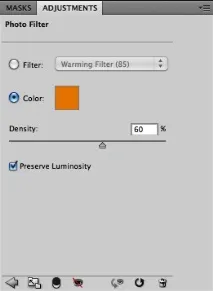
Поверх інших шарів створіть новий шар Layer > New Adjustment Layer > Photo Filter. Колір визначте оранжевий із 60% Density.
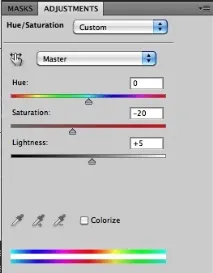
Потім додайте ще один шар, що коригує, виконавши Layer > New Adjustment Layer > Hue and Saturation. Вкажіть значення Saturation, що дорівнює -20.
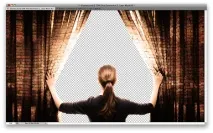
Після виконання всіх перерахованих маніпуляцій ви, найімовірніше, повинні отримати щось схоже на наведений нижче малюнок.
Імпортуйте до себе в документ ще одне зображення, цього разу - фото ландшафту, яке ми помістимо на задньому плані, щоб усе виглядало так, ніби дівчина розсуває цегляну стіну і перед нею відкривається вид на зелений луг. Я використовував зображення, чиїм правовласником все також є Shutterstock і яке можна завантажити за цим посиланням.
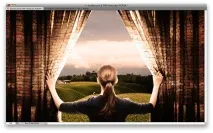
Перебуваючи на шарі із зеленою галявиною, виконайте Image > Adjustment > Hue and Saturation. Змініть значення Hue на -35, а Saturation задайте рівним -50.
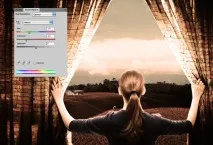
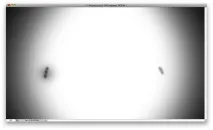
Створіть новий шар поверх інших та залийте його чорним. Потім за допомогою великого м'якого пензля Brush Tool (B) білого кольору створіть еліптичну пляму, як показано нижче. Після цього змініть режим накладання цього шару на Multiply і отримайте відмінний ефект кадрування.
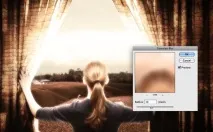
Тепер перейдіть на верхній шар і, використовуючи комбінацію клавіш Ctrl+Alt+Shift+E, створіть новий шар,містить усі шари документа, злиті в один. Після цього застосуйте розмивку Filter > Blur > Gaussian Blur. Радіус встановіть рівним 10px. Змініть режим накладання цього шару на Screen і встановіть 60% Opacity.
Висновок
Також можна повторити ту ж комбінацію гарячих клавіш для створення ще одного шару, що містить усі шари документа і додати трохи шуму. Виконайте Filter > Noise > Add Noise. Для параметра Amount я використовував значення 3%, а параметр Distribution задав тип Gaussian.
На цьому все! Ефект вийшов на відмінно, а Displace фільтр нам вкотре допоміг привнести в кінцевий продукт реалізму та видовищності. Як я вже казав, я дуже люблю цей фільтр, і щоразу для себе намагаюся відкривати нові області його застосування. У цьому уроці я використовував штори для спотворення цегляної стіни, але це — лише ідея, для втілення якої знадобилося провести безліч надбудов та корекції. Але, в будь-якому разі, техніки виявляться приблизно однаковими для багатьох завдань — все залежить лише від кількості часу, яку ви можете витратити на конкретику.