Графічний планшет Wacom Bamboo Pen&Touch (фото, відео)
Графічний планшет так швидко увірвався в життя користувачів, що згодом з аматорського аксесуару перетворився на дуже потужний інструмент для створення веб-дизайну, мультиплікацій, комп'ютерних зображень, фільмів та інше. Компанія Wacom відома у всьому світі, адже саме вона досить успішно почала впроваджувати графічні пристрої у масове виробництво, не забуваючи при цьому удосконалити лінійку професійних гаджетів.
Зовнішній вигляд та комплектація
Планшет Wacom став еталонним зразком якості та помірної ціни, що дозволило в найкоротші терміни заповнити ринок і завоювати любов багатьох художників-початківців. Гаджет Wacom Bamboo Pen&Touch – це представник бюджетних пристроїв, які нітрохи не поступається як лінійка Wacom Intuos, але з деяким обмеженням у функціональних можливостях.
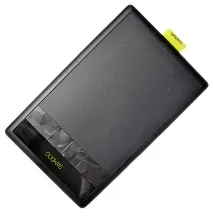
Графічний планшет для малювання повністю виконаний із пластику з досить цікавим та стильним дизайном: комбінація салатового та чорного кольорів. Виглядає досить іграшково, а кнопки управління для комп'ютерних програм виконані у вигляді каменів – це відразу наводить на те, що гаджет аматорського класу.
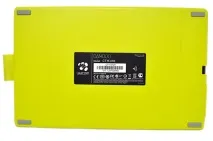
На зворотному боці, по кутах, розміщені гумові ніжки, які не дозволяють ковзати по робочій поверхні – оптимальне рішення для такого гаджета.
Роз'єми та елементи управління
Під спеціальною кришкою на звороті планшета Wacom Bamboo приховані корисні роз'єми:
- Micro-USB для підключення до ПК та взаємодії з програмами;
- Отвір для розміщення фірмового модуля бездротового;
- Кишеня для акумулятора.
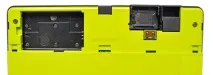
З правого боку прикріпленоспеціальна петля. З першого погляду не відразу розумієш, навіщо вона потрібна, але діставшись до пера, усвідомлюєш її призначення.
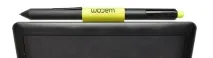
Стілус для планшета вже йде в комплекті, плюс до нього виробник додав змінні стрижні та пристосування (пінцет) для їхньої зміни. На зображенні нижче можна побачити повну заводську комплектацію.
Будьте готові до того, що має бути пошук драйверів і спеціалізованих програм, оскільки диск чомусь не увійшов до комплектації.
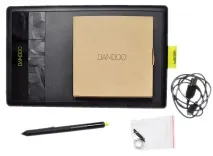
Стилус або, краще сказати, перо теж повністю виконане із пластику на одному кінці стрижень для малювання, на протилежному гумку. На самому пере знаходиться кнопка, яку можна налаштувати в програмі під натискання лівої/правої клавіші миші, як і у стілуса в гаджеті Wacom Intuos.
Технічні характеристики
Слід уточнити, що на ринку присутні відразу чотири версії пристрою і відрізняються вони між собою площею робочої поверхні, вартістю і можливість роботи з популярними програмами.
| Підтримка множинного дотику | Так |
| Дозвіл в lpi | 2540 |
| Розмір робочої поверхні | 217х137 мм |
| Кількість рівнів натискання пера | 1024 |
| Розмір девайсу | 352х209х9, 8 мм |
| Бездротовий режим | Так |
| Висота розпізнавання стілусу | 16 мм |
| Маса пристрою | 642 грам |
| Кількість клавіш | 4 |
| Роздільна здатність сенсора | 254 |
| Маса ручки | 15 грам |
| Габарити пера | 159х118 мм |
| Робоча висота стілуса | 7 мм |
Перед вами класичний графічний планшет аматорського класу, якого буде достатньо для ознайомлення з основами графіки та перших невпевнених кроків у дивовижний світ комп'ютерного моделювання та малювання.
Додаткові витрати
Виробник подбав про те, щоб його покупці не були обділені різними аксесуарами. Тому вихід на масовий ринок планшетів підкріпився випуском бездротових модулів та додаткових акумуляторів.
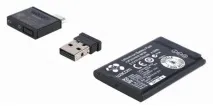
Плюс величезна кількість чохлів та стрижнів, які згодом все одно доведеться міняти або повноцінні стилуси.
Підключення та налаштування
Як уже говорилося вище, для забезпечення коректної роботи планшета з персональним комп'ютером та графічними програмами необхідно завантажити та встановити драйвера. Благо в інтернеті є все необхідне і навіть новачок зможе налаштувати свій планшет зі стілусом без жодних проблем.
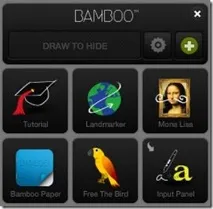
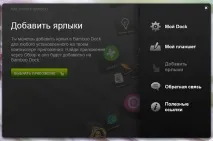
Через цю програму користувач отримає доступ до налаштувань, де можна зробити коригування параметрів під себе.
Налаштування планшета
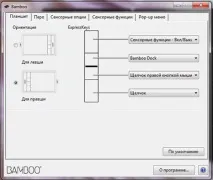
У першій вкладці вам дається можливість визначити орієнтацію робочої поверхні під лівшу або правшу, а також задати для гарячих клавіш їхнє функціональне призначення, дивіться нижче на зображення.
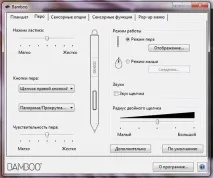
У наступному вікні вам доведеться налаштувати роботу пера, причому параметрів настільки багато що слід на них акцентувати свою основну увагу. Пройде ще багато часу, поки ви призвичаїтесь і наб'єте, так би мовити, руку.
Не бійтеся експериментувати, усі ваші зміни можна буде скинути за замовчуванням, а якщо чогось не розумієте – є корисна довідка.
У наступному меню можна увімкнути/вимкнути режим сенсорного введення,що дозволяє взаємодіяти з робочою поверхнею за допомогою пальців.
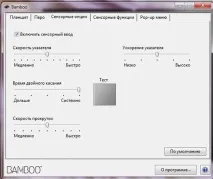
Активація сенсорного введення
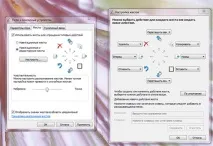
У передостанньому пункті ви самостійно активуєте ті функції сенсорного введення, які можуть стати вам у нагоді: їх кількість достатньо для комфортної взаємодії.
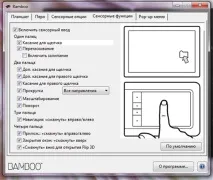
В останньому меню можна налаштувати механізм і властивості спливаючих вікон: шрифти, розміри, порядок прямування та інше.
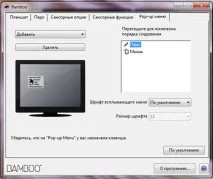
Операційна система Windows 7 обмежилася мінімальним набором налаштувань для забезпечення комфортної роботи з планшетом, хоч і їх достатньо на перший час.
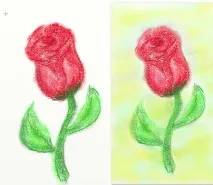
Тепер графічний планшет готовий до роботи, запускаємо програму ArtRage, яку ми вже встановили на комп'ютер.
Перші кроки
Варто звернути увагу на систему розпізнавання рукописного введення, працює вона досить дивно і дуже важко передбачити яку букву вона в цей момент відобразить на екрані. Хоча це можуть бути суто особисті переваги, до яких слід звикнути.
То що таке графічний планшет? Це дуже потужний інструмент, який вже сьогодні застосовується у багатьох сферах діяльності людини, пов'язаних із графікою та моделюванням. Планшет, що розглядається, - це тільки вершина айсберга графічної індустрії планшетних комп'ютерів.

Професійні художники використовують потужніші планшети, які відрізняються величезним набором різноманітних функцій і, звичайно ж, вартістю. Але якщо ви тільки освоюєте ази комп'ютерної графіки або хочете скоротити час, тоді цей планшет для вас. Перед покупкою поставте собі головне питання: чи потрібен він вам?