Групи відправлення та отримання
Робота з повідомленнями вимагає інтенсивного процесу прийому та надсилання. Якщо у користувача більше одного облікового запису, цей процес може тривати кілька хвилин. Для впорядкування та автоматизації роботи з надсиланням та прийомом повідомлень по всіх облікових записах можна скористатися ще однією корисною можливістю Outlook – групами надсилання та отримання.
Група надсилання та отримання(Send/Receive Group) — це спеціальна група, що містить ряд облікових записів, для яких визначено параметри надсилання та отримання повідомлень. Для детального розуміння, в чому перевага використання даних груп, я наведу приклад створення групи і по ходу поясню, який параметр і для чого використовується.
Приклад 9.28. Перегляд груп відправлення та отримання
> Сервіс > Параметри відправлення та отримання > Визначити групи відправлення та отримання. або
> Сервіс > Установки Доставка повідомлень Надіслати та отримати.
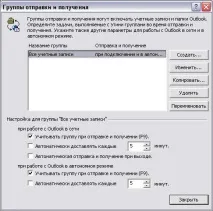
Мал.9.36.Діалогове вікноГрупи відправлення та отримання
За промовчанням є лише одна групаВсі облікові записи(All Accounts), яка містить усі облікові записи, зареєстровані користувачем. Параметри, що знаходяться нижче, визначають поведінку цієї групи в різних режимах роботи в Інтернеті (On-line та Off-line). І в тому, і в іншому режимі існують два параметри, про які хотілося б докладно розповісти, оскільки вони визначають суть роботи з групою.
- Враховувати групу при надсиланні та отриманні (F9)(Include this group in send/receive). Якщо цей прапорець встановлений, то при натисканні на кнопкуНадіслати/Отриматибудуть перевірятися всі облікові записи, що входять до цієї групи.
- Автоматичнодоставляти кожні хвилини (2) (Schedule an automatic send/receive every minutes). Якщо цей прапорець встановлений, то через зазначений інтервал буде неявно викликана процедура надсилання та прийому повідомлень по всіх облікових записах, що входять до групи. Даний прапорець дозволяє не відволікатися на щохвилини відкриття Outlook і перевірку нових повідомлень. Ви можете працювати з іншими програмами або взагалі відійти від комп'ютера, але будете впевнені, що через кожні півгодини здійснюється перевірка пошти і при її доставці Outlook повідомить вас спеціальним діалоговим вікном.
За промовчанням для групиВсі облікові записиобидва ці прапорці для обох режимів роботи в Інтернеті включені. Однак ця група може містити сто облікових записів, хоча насправді працює лише з парою-трійкою. Виникає резонне питання, навіщо регулярно перевіряти наявність нових повідомлень на інших облікових записах? Відповіддю на це питання є створення спеціальної групи для часто використовуваних облікових записів. Перевірка для інших здійснюється у разі потреби за допомогою команди > Сервіс > Надіслати/Отримати > Усі облікові записи.
Нижче розгляну створення групи для облікового запису MAIL.RU. Але спочатку слід зняти всі прапорці для групиВсі облікові записи.
Приклад 9.29. Створення групи відправлення та отримання
Назва групи відправлення та отримання: =Пошта (Mail.ru)
Облікові записи Mail.ru
Включити запис до групи надсилання та отримання
Завантажити повідомлення повністю, включаючи вкладення
Завантажити лише опис, якщо розмір повідомлення перевищує :=150Кб
При роботі Outlook у мережі
Враховувати групу при надсиланні та отриманні
Автоматично доставляти кожні30хвилин
Автоматичне відправлення та отримання при виході
Під час роботи Outlook в автономному режимі
Враховувати групу при надсиланні та отриманні
Автоматично доставляти кожні 60 хвилин
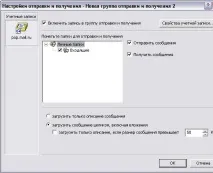
Мал. 9.37. Діалогове вікно Налаштування надсилання та отримання пошти (Mail.ru)
Зліва в цьому вікні розташовуються всі облікові записи користувача. Записи, що увійшли до групи, відзначаються синіми круговими стрілками, які не ввійшли червоними хрестиками. Далі визначаються параметри облікового запису цієї групи, серед яких інтерес представляє останній. Я встановив скачування повідомлень повністю, розмір яких не перевищує 150 Кбайт, інакше користувач отримуватиме лише заголовки повідомлень, робота з якими була розглянутав розділі "Робота із заголовками".
І нарешті, останньою дією є налаштування поведінки облікової групи у різних режимах роботи з Інтернетом. Тут також все зрозуміло, зазначу тільки, що в режимі автономної роботи (Off-line), коли приходить час виконання відправки та перевірки (через кожні 60 хвилин), з'являється діалогове вікно, що з'єднує і вимагає введення пароля, якщо він не запам'ятав Windows .
У разі потреби користувач може скасувати виконання завдання автоматичного відправлення та отримання повідомлень, вибравши команду > Сервіс > Параметри груп надсилання та отримання > Вимкнути розклад груп надсилання та отримання.
Останнє, що хотілося б відзначити в цьому розділі, є те, що користувач може повністю редагувати створені групи, тобто видаляти, змінювати і навіть копіювати їх.