Hardware Загальні поради
Зависання та перезавантаження комп'ютера нерідко пов'язані з нестабільністю живлення або накопиченням статики. Якщо спостерігаються такі симптоми, насамперед потрібно забезпечити фільтрацію струму (якісним мережевим фільтром або джерелом безперебійного живлення) та заземлення. Іноді допомагає переустановка мережевих виделок у розетці на 180 градусів (щоб поміняти фазу та нуль місцями). Часто причиною зависання, перезавантаження або невключення є розряджена батарея або старий акумулятор живлення CMOS. Деякі материнські плати дуже швидко «вбивають» батарейку – цим уславилися нові плати фірм MSI та Gigabyte. Комп'ютер нормально працюватиме, якщо напруга на 3-вольтовій літієвій батарейці становить 3.3 В. Якщо значення нижче 3.1 В, то цього вже зазвичай недостатньо для живлення CMOS та ініціалізації BIOS. (Джерело: журнал Залізо)
Часті включення та вимикання комп'ютера призводять до зносу та передчасного виходу з ладу компонентів.
Головною причиною цього є температура. При прогріванні комп'ютера компоненти розширюються, а при охолодженні стискаються. Це вже собою серйозне випробування, а, на додаток до цього, різні матеріали мають різні коефіцієнти теплового розширення, тобто. розширюються і стискуються різною мірою (і з різною швидкістю), а це призводить до появи механічних напруг. Зі сказаного слід, що з продовження терміну служби комп'ютера його краще завжди тримати за постійної температури, тобто. залишати його постійно увімкненим. Увімкніть комп'ютер на початку робочого дня та вимикайте його наприкінці. Не вимикайте його на обід, перекури та інші короткі перерви.
Не вмикайте в одну розетку (в одну лінію) з комп'ютером потужні електроприлади,що споживають велику потужність:холодильники, кондиціонери, кавоварки, копіювальні апарати, обігрівачі, пилососи, потужні електроінструменти, оскільки можуть стати причиною збоїв.
Якщо ви видалили з комп'ютера яку-небудь плату адаптера, то обов'язково закрийте отвір у задній стінці корпусу пластинкою-заглушкою, що залишився після неї. Дірка в корпусі порушує внутрішню циркуляцію повітря, що може призвести до підвищення нагрівання деяких компонентів.
Як самостійно поміняти дисковод 3,5 дюйми?
- Відкрити корпус комп'ютера.
- Відгвинтити гвинти кріплення дисковода.
- Вимкнути шлейф даних та роз'єм живлення.
- Вийняти дисковод із корпусу.
- Вставити новий дисковод у корпус.
- Правильно підключити шлейф даних (червоний провід шлейфу до 1 ніжки роз'єму) та роз'єм живлення.
- Закрутити гвинти кріплення дисководу.
- Закрити корпус комп'ютера
Кажуть, що HDD не можна форматувати занадто часто. Чи це правда?
Чому я не маю перемикачів (джамперів) на HDD SATA Seagate Barracuda 7200.8?
SATA-кабель має лише 2 роз'єми, а не три, як IDE-кабель. Тому диски SATA можна підключати тільки по одному на канал. На SATA вінчестерах джампери не потрібні, тому що вони підключаються до різних портів. SATA – паралельний інтерфейс, йому джампери не потрібні.
Як поміняти батарейку на материнській платі?
Вони всі однакові чи ні? І взагалі, нічого там зашкодити не можна? Тип батарейки – CR2032. На старих материнських платах, щоправда, використовували різні типи - з цим проблеми. Якщо діяти акуратно, то нічого не пошкодіть – тільки не забудьте вимкнути машину.
Якщо комп'ютер увімкнено, після завантаження BIOS з'являється повідомленняWarning:Your computer CPU Fan Fail, яке супроводжується звуковим сигналом, це означає, що система попереджає, що отримує сигналу з датчика обертання вентилятора процесора. Терміново змінюйте вентилятор на процесорі.
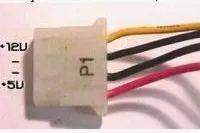
Кабель живлення із блоку живлення до дисководу Називається Molex-роз'ємом - за назвою фірми-виробника. Сам роз'єм молочного кольору з чотирма проводами: жовтим, червоним та двома чорними.
На задній панелі комп'ютера є кілька гнізда для підключення зовнішніх пристроїв. Існує стандарт кольорових кольорів для кожного пристрою:
- Зелений - миша PS/2
- Фіолетовий - клавіатура PS/2
- Червоний – 25-контактний паралельний порт
Аналогічно, є спеціальне забарвлення для гнізд звукової карти:
- Сірий – вихід на звукові колонки або навушники
- Світло-синій – лінійний (зовнішній) вхід
- Помаранчевий - мікрофонний вхід
Існує спосіб заборонити використання USB-накопичувачів у Windows XP без встановлення додаткових програм. Якщо USB-накопичувачі ще не підключалися до комп'ютера, то для користувача або групи користувачів, яким ви хочете обмежити доступ до зовнішніх USB-носіїв, просто забороніть доступ до файлів %SystemRoot%\Inf\Usbstor.pnf та %SystemRoot%\Inf\Usbstor .inf. Якщо ж USB-диск вже підключався, відкрийте розділ реєстру HKLM\SYSTEM\CurrentControlSet\Services\UsbStor і встановіть значення параметра Start рівним 4. USB-диски після цього працювати перестануть
Якщо у вас старий комп'ютер з портами USB версії 1.1, то при копіюванні з USB-диска стандарту USB 2.0. у вас можуть з'являтися повідомлення типу: "A HI-SPEED USB device is plugged in no-HI-SPEED USB hub". Щоб вимкнути це повідомлення, яке з'являється під час встановленняпристрої USB 2.0 в порт USB 1.1, необхідно відкрити Диспетчер пристроїв, в ньому - гілка Universal Serial Bus Controllers і для того хост-контролера, до якого ви підключаєте переносний диск, встановити на вкладціДодатковопрапорецьНе повідомляти про помилки USB. Зверніть увагу, що тепер ви не побачите і жодних інших повідомлень про помилки USB. Втім, такі рідко бувають.
Щоб вимкнути вбудований динамік у Windows XP (дістав, однак), то змусити спікер замовкнути можна таким чином. Для цього в "Диспетчері пристроїв" (Панель управління-Система-Обладнання) в меню "Вид" поставте прапорець навпроти пункту "Показати приховані пристрої". Далі в галузі "Драйвери пристроїв не Plug and Play" знайдіть пристрій з ім'ямBeepі відключіть його.