Hello-site.ru
Інструкція
Тут ми намагатимемося докладно описати функціонал та інструменти нашого конструктора сайтів.
1. Основні особливості конструктора сайту.
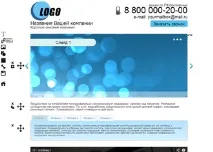
Сайт, зібраний нашим конструктором, містить структуру повноцінного лендінгу.
Шапка сайту складається з наступних елементів:
Контентна частина сайту містить:
Зібраний сайт має досить кросбраузерну блокову верстку. Ширина сайту: 980px.
Підключені js-бібліотеки: jquery, jquery-ui, caroufredsel.
Зібраний вами сайт зберігається у нас на сервері у вигляді архіву файлів сайту, який ви можете завантажити до себе на комп'ютер, розпакувати та викласти на сервер хостингу.
2. Робота з елементами сайту.
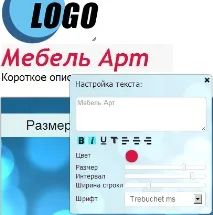
Розглянемо редагування тексту. Справа на першому скрині ви можете побачити панель редагування. На даний момент редагується рядок "Меблі Арт", у полі забивається бажаний текст, нижче цього поля розташовані звичні для нас інструменти редагування тексту: жирний, курсив, підкреслення, тінь, вирівнювання ліворуч, праворуч та центром. Потім іде кнопка вибору кольору, що відкриває палітру кольорів. Відповідно, далі йдуть повзунки розміру, інтервалу та ширини рядка. І, зрештою, вибір шрифту.
Також є можливість переміщення елементів (текст, посилання, зображення) на сторінці сайту ви можете перемістити всі ці елементи в будь-яке місце на сайті.
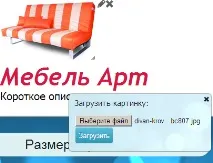
Розглянемо редагування зображень. Натисніть на кнопку вибору зображення, виберіть у себе на комп'ютері бажане зображення та натисніть "Завантажити". Замість минулої картинки завантажиться ваша. Ви можете переміщувати зображення та змінювати його розміри у будь-яких пропорціях.
3. Додавання нових елементів на сайт.
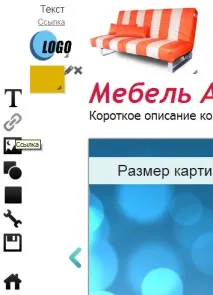
Зліва знаходитьсяпанель з іконками. Перші 4 іконки додають на сайт текст, посилання, зображення та блок відповідно. Розглянемо кожен із них.
Тут все аналогічно до тексту "Меблі Арт", описаному вище.
Той самий принцип, який був описаний вище для редагування зображення.
На панелі з'являється можливість завантажити картинку на фон з вибором повторення (повний повтор, тільки по горизонталі, тільки по вертикалі і без повторень). Також можна встановити радіус кутів даного блоку, змінити колір фону та тіні. Аналогічно, блок можна переміщати та змінювати у розмірах.
4. Основні налаштування сайту.
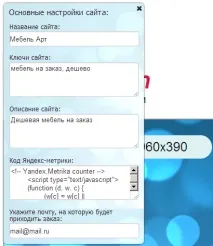
Важлива частина при складанні сайту. Приділіть цьому кроці окрему увагу.
Перші три поля частково відповідатимуть за розкручування вашого сайту.
У цьому полі зазвичай вбивається назва компанії та її невеликий опис. Простіше кажучи, те, що було вбито в це поле, буде вказано в назві сторінки на вкладці, а також це значення бачитимуть користувачі в результатах видачі пошукової системи.
Сюди вбиваються словосполучення, що характеризують вашу компанію та ваші принципи. Багато важливих речей про це поле описано в Інтернеті.
Так само важливе поле для Сео. Це поле має містити короткий опис вашої діяльності на пару пропозицій.
Яндекс.Метрика дозволить вам стежити за конверсією, відвідуваністю та ефективністю вашого сайту. Для цього Яндекс.Метрика пропонує вам вставити код на ваш сайт. У нашому випадку ви можете вбити цей код саме у цьому полі.
Пошта, на яку приходитиме замовлення
Важливий функціонал для вашого сайту – "Замовлення дзвінка". Цей інструмент включений у набір функціоналу на сайті, що готує на сервіс. Як тільки користувач надіслати заявку про замовлення дзвінка, до вас напошту, яку ви вкажете в цьому полі, прийде повідомлення із даними, які вбив у форму відвідувач вашого сайту. А також ці дані записуються у файл, в якому ви можете будь-коли переглянути список замовлень.Переглянути замовлення можна за посиланням: http://ваш_сайт/include/orders.php.
Спосіб захисту інформації про замовлення через форму "Замовити дзвінок".
У файлах з наданого архіву необхідно зробити такі редагування:
Придумаємо свою назву файлу, наприклад, myfile.
1) \include\call.php 23 рядок
$file = fopen("orders.txt", "a"); замінити на $file = fopen("myfile.txt","a");
2) \include\orders.php 2 рядок
$f = fopen("orders.txt", "r"); замінити на $f = fopen("myfile.txt","r");
5. Збереження, розміщення проекту на сервер та запуск сайту.
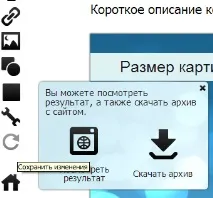
Після того, як ви зібрали конструктором ваш сайт, ви можете зберегти проект, натиснувши кнопку у вигляді "дискети". Відкриється вікно з двома кнопками: "Подивитися результат" та "Завантажити архів". Перша дозволить вам переглянути результат на ділі, без системних іконок, так, як виглядатиме ваш сайт на бойовому сервері. Друга кнопка дозволить завантажити архів з файлами сайту, які ви можете розпакувати та викласти на ваш сервер, після цього сайт у такому вигляді буде доступний за вашим посиланням.
Якщо раптом вас щось не влаштувало за дизайном, щось десь не так розмістилося, ви можете повернутися на минулу вкладку та змінити сторінку, щоб зміни внеслися до вашого проекту, клацніть по кнопці у вигляді "круглої стрілочки", тобто оновіть ваш проект.