Художня обробка фотографії стимпанк, Fotoаз - школа фотографії у м
Всім привіт. У цій статті я хочу розповісти про художню обробку цієї фотографії.
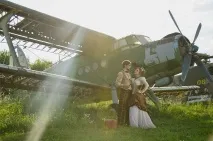
Трохи передісторії про саму зйомку. Ця фотографія була знята в рамках фотопленера у стилі стимпанк, організованого київською фотошколою FotoAZ, де я й працюю організатором таких воркшопів для фотографів. Тема стимпанку дуже цікава, але у Києві не дуже багато місць, де її можна знімати. Спочатку ми хотіли відійти від стереотипів та зняти щось цікаве та незвичайне. Тому було прийнято рішення проводити зйомку в музеї авіації просто неба. Звичайно, літаки спочатку замислювалися, як деякі паролітаючі апарати, а не просто літаки. А саме це фото знімалося з метою подальшого додавання дирижаблів у небі та парових труб літаком.
Отже, після деяких маніпуляцій із фотографією, я отримала картинку, яку хотіла.
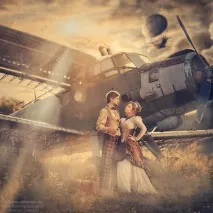
Перше, що я роблю – це кадрування. Мені подобаються відблиски від контрового сонця, тому я роблю копію початкового шару і зрушую його праворуч. Далі, в масці протираю ліву частину кадру, щоб вона стала видимою. Права частина кадру з літаками на задньому плані в кадр не вписується, тому кадрую картинку в квадрат і залишки непотрібного літака просто шоплю штампиком.
Далі я займаюся небом. Так вже склалися обставини зйомки, що небо вийшло випаленим та негарним. Це легко виправити, додавши небо з іншої картинки. У цьому випадку, я взяла відповідну картинку зі шпалер на робочий стіл, доступних у відкритому доступі в інтернеті, відразу з відповідним дирижаблем. Для цього я просто копіюю картинку верхнім шаром у режимі накладання «Затемнення» (Darken) і протираю в масці потрібні місця. Також, з картинки настимпанківські теми, я додаю на дах літака труби з димом.
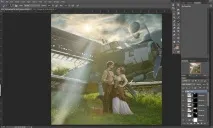
Взагалі для таких випадків зараз я вже маю цілу колекцію текстур з небом. І не просто з гарним небом, а знятими об'єктивами з різною фокусною відстанню (основними, якими я знімаю – 85 мм та 50мм) та на різних значеннях діафрагми, з фокусуванням на людині. Щоб отримати готову текстуру з розмитим поза ГРІПом небом, а не займатися потім розмиттям цього неба у фотошопі. Але так як тут небо було вшоплено ззовні, і виглядає занадто чітким (разом з дирижаблем), то я його розмиваю, застосувавши плагін Alien Skin - Bokeh, який і служить для імітації боці різних об'єктивів. Налаштування виставляю до смаку. Далі в масці (вже у Фотошопі) протираю потрібні місця, на які має поширюватися розмиття.
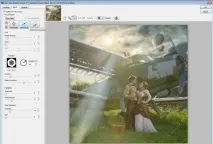
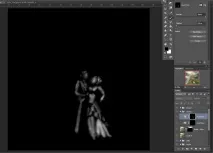
Потім трохи попрацюємо зі світлом тінню. Я створюю 2 коригуючих шари (можна будь-яких, але я працюю з hue/saturation) з режимами накладання screen/освітлення та multiply/затемнення. У масках до шарів м'яким пензлем з невеликою прозорістю (близько 10%) я протираю місця, які хочу освітлити, і ті, які хочу затемнити – на обличчі, волоссі, одязі, щоб наголосити на її фактурності. Ось так, наприклад, виглядає маска з освітленням.
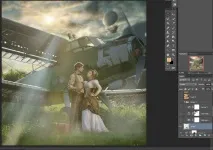
Далі додаю віньєтку, затемняючи краї кадру. Виділяю центр кадру еліпсом, попередньо виставивши розмиття 250 пікселів, інвертую виділення (Cntrl+Shift+I) і додаю шар, що коригує, Криві, де і опускаю криву , затемняючи кадр по краях потрібним мені чином.
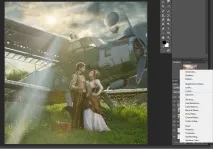
Далі додаю трохи туману/димки внизу кадру. Взагалі на зйомці були димові шашки, але до того, як почали знімати цей кадр, ми їх уже використовували. Тому тут я додаю його вручну: просто малюю на новому прозорому шарі м'якоюбілим пензлем з прозорістю 10% (можна шар у режимі накладання Екран/Screen).
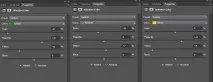
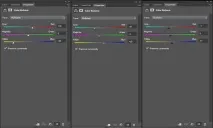
Тепер займемося корекцією кольору. З кадру хочеться прибрати зелень і ціановий колір, хочеться теплих відтінків. Працюю з коригуючими шарами Selective color (Вибіркова корекція кольору) та Color balance (Колірний баланс) з такими налаштуваннями.
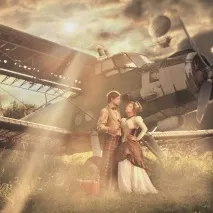
Ось що ми отримали після корекції кольору. Картинка стала теплою та без зайвих кольорів у кадрі.
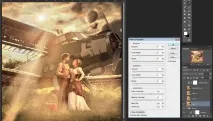
Попрацюємо з контрастом, приглушенням світла і трохи підтягнемо тіні фільтром Shadows/Highlights (Світла/тіні) з такими налаштуваннями.
А далі я йду до плагіну Color Effex Pro 4 – і включаю там ряд фільтрів з такими налаштуваннями.
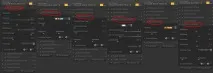
Чи можна уникнути всіх цих фільтрів, запитаєте ви? Мабуть, можна. Але багато речей мені простіше і набагато швидше зробити в плагіні, ніж у фотошопі, тому деякими інструментами з Color Effex я користуюся досить часто. Крім того, послідовності фільтрів з певними налаштуваннями в плагіні можна зберігати у вигляді рецептів (аналог пресетів), які потім можна застосовувати на інші фотографії однієї серії або схожі за тональністю / кольором фотографії. Ось що ми отримали після відпрацювання плагіна.
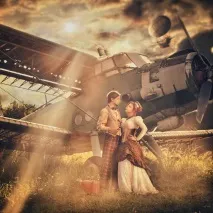
Завершальні штрихи - хочеться додати в тіні трохи синяв, цього разу роблю це коригуючим шаром Gradient map (Карта градієнта), використовуючи такі кольори та режим накладання Soft light (М'яке світло).
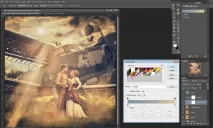
Трохи піднімаю точку чорного і затемняю картинку в цілому, згинаючи відповідним чином криву в шарі, що коригує Криві.
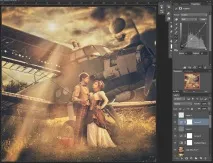
І заключним штрихом додаю фотографії чіткості, застосувавши фільтр High pass (Кольоровий контраст) у режимі накладання Softlight (М'яке світло) з радіусом 3 пікселі.
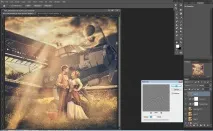
Ось що я отримала в результаті.
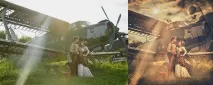
Звичайно, не буває однакових фотографій, щоб застосувати всі вищезгадані кроки з математичною точністю та отримати ідентичний результат. Але в цілому, я сподіваюся, ви з цієї статті винесете собі щось корисне, щоб експериментувати на своїх фотографіях.
Поки що ми працюємо тільки в рамках очної форми навчання, але в перспективі проведення вебінарів з обробки фотографій, а також можливі індивідуальні уроки обробки скайпу від наших викладачів.
Стаття та фото Тетяна Невмержицька (c) Фотошкола-фотостудія ФотоАЗ, 2015