Індикатор MiniCharts, Усі графіки в одному флаконі
У наш, комп'ютеризований час, кожна людина, що поважає себе, зобов'язана всю рутину, перекласти зі своїх плечей, на плечі роботів, радників, індикаторів або скриптів.
У сьогоднішній статті, мова піде про одного з найкорисніших індикаторів і треба відразу сказати, безкоштовних індикаторів, який здатний вивести до 30 додаткових графіків в основному chart`е.
Індикатор досить цікавий і, безумовно, знайде свого користувача. Розробник запропонував цілу купу налаштувань, варіантів відображення, методів застосування та багато іншого. Втім, про все це й маю намір розповісти. Працюватиму за наступним планом:
- встановлення індикатора таймфреймів MiniCharts;
- Настроювання індикатора MiniCharts;
- Способи застосування у торгівлі індикатора MiniCharts;
- Що впізнали нового.
Вітаю вас, шановні передплатники та читачі мого блогу успішного трейдера, мене звуть Олександр Норкін. Якщо ви використовуєте для торгівлі більше однієї валютної пари? Якщо ви короткострокове і любите вишукувати найкращі точки для входу? Те, абсолютно точно, час приділений для прочитання статті, піде вам на користь.
Встановлення індикатора таймфреймів MiniCharts
Перш ніж розбиратися з усіма принадами індикатора, його необхідно завантажити. На даний момент, індикатор MiniCharts поширюється безкоштовно, я його закинув на свій Яндекс.Диск і його можна завантажити на посилання:
Завантажте у зручне місце та розпакуйте його. В архіві лежать два файли (другий файл у папці):
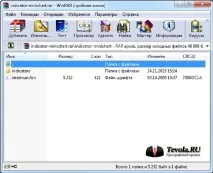
Коли я вперше розпакував цей архів, трохи був приголомшений, навіщо потрібен файлstratman.fon і куди його подіти?
Виявилося все дуже просто, цей файлмістить Windows`ські шрифти, які необхідні для коректної роботи MiniCharts. З інтересу відкрив цей файл і нічого надприродного там не побачив. У ньому присутні циферки: 12, 18, 24, 36, 48, 60, 72 і набір різних паличок (скрин зробити не вдалося, занадто великим буде зображення).
Ну що ж, треба так треба. Беремо файлstratman.fon і копіюємо до папки:C:\Windows\Fonts.
Після цього закидаємо файлpipware-minichart-v3.0.ex4 в папку з індикаторами, перезавантажуємо термінал і приступаємо до роботи.
Налаштування індикатора таймфреймів MiniCharts
Розробник постарався на славу та написав величезну кількість налаштувань. Все перераховувати не буду, вони інтуїтивно зрозумілі, зупинюся на найважливіших.
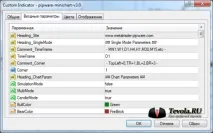
Перше, на що я звернув увагу, це змінна з позначкою Comment_. Тут розробник перераховує можливі варіанти значень, так що навіть я зміг розібратися, які значення потрібно вписувати, налаштовуючи індикатор.
- TimeFrame - задається таймфрейм для відображення (працює лише за умови MultiMode = true);
- Corner - налаштування прив'язки індикатора до одного з країв (0 - верхній лівий, 1 - верхній правий, 2 - нижній лівий, 3 - нижній правий);
- MultiMode - мульти режим (значення false - забороняє виводити кілька графіків одночасно, у цьому випадку виводиться значення зі змінної TimeFrame);
- CandleMode - вид графіка (при значення true - графік відображається у вигляді японських свічок, при значенні false - у вигляді барів);
далі йдуть налаштування кольорів відображення графіка, можна встановити ширину та висоту вікна індикатора, вказати в пікселях на яку відстань відсунути вікно індикатора від краю тощо. Це все пропущу, думаю ісамі розберетеся, продовжу з:
- MAMode - установка ковзної середньої для вікна індикатора MiniCharts (значення true - активує MA, значення false - скасовує MA);
- MAPeriod - встановлення періоду ковзної середньої;
і знову перескочу до ## MultiMode Parameters ##. Настав час відображення MiniCharts.
- Columns - встановлення кількості колонок для відображення;
- Rows - встановлення кількості рядів для відображення;
- Spacing Columns іSpacing Rows - задає відступи між колонками та рядами відповідно;
- Symbol x - призначити інструмент, що цікавить (якщо рядок залишиться порожнім, за замовчуванням буде інструмент відкритий на основному Chart`е);
- TimeFrame x - встановити таймфрейм для вибраного інструмента.
Розробник поставив 30 подібних полів, а це означає, що на один графік можна додати 30 додаткових.
З налаштуваннями все сказав, тепер переходимо до найцікавішого, як MiniCharts допоможе нам у торгівлі?
Застосування у торгівлі індикатора MiniCharts
Припустимо, ми працюємо з кількох валютних пар і хочемо бути в курсі того, що відбувається щомиті. Раніше, для цієї мети, потрібно було б або відкрити і постаратися розмістити всі chart'и, що цікавлять, в терміналі MetaTrader або відкрити вікноОгляд ринку і стежити за цінами тієї чи іншої пари.
Не стану говорити за всіх, але особисто мені, набагато зручніше не вдивлятися в сухі цифри, хоча до речі кажучи, якщо постійно стежиш за ціною (у цифровому вигляді), то вже підсвідомо розумієш, де зараз знаходиться пара, а бачити графік в живу. Одразу видно, які моделі формуються.
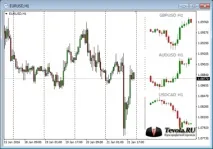
Трейдерам,які працюють по відомим трьома екранами Елдера, так само підійде індикатор MiniCharts.
Тепер не потрібно буде стрибати з таймфрейму на таймфрейм, щоб зрозуміти тенденцію, достатньо встановити налаштування, що цікавлять, вивести денний, годинний і 15-ти хвилинні графіки прямо в основному chart'е і спокійненько бути в курсі всього, що відбувається. Тут вам і глобальна тенденція і внутрішньоденна, а на дрібному таймфреймі шукаємо точки для входу.
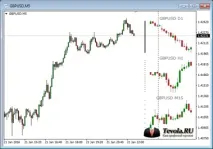
Придумати способи використання індикатора таймфреймів MiniCharts, можна безліч. Я вже навів два варіанти, які впевнені, будуть вкрай корисні та інформативні, а на закінчення наведу ще один спосіб застосування.
Я вже розповідав про кореляцію та корелюючі пари (ознайомитись можна у статті Кореляція валютних пар), так само докладно розповідав про способи застосування. Найпоширеніша, це розбіжність корелюючих пар.
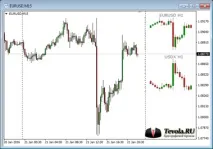
Для цієї мети, в основному chart`е, налаштовуємо індикатор таким чином, щоб нам виводилося два корелюючі графіки. Прочитавши статтю, де розповідалося про кореляцію, ви дізнаєтеся, що найбільша кореляція, встановлена між індексом долара та валютною парою EURUSD, ось їх і порівнюватимемо.
Встановимо годинний таймрейм і виведемо пару EURUSD та індекс долара, який має тикер USDX.
От і все. Тепер, у режимі реального часу, нам буде зручно відслідковувати розбіжність між нашими інструментами та у разі виявлення такого, прийняти відповідне рішення.
Що дізналися нового
Вперше побачивши індикатор таймфреймів MiniCharts, я одразу сказав: Це бомба!
І справді, у статті я навів лише три варіанти використання його, а скільки можливостей він приховує? Фантазуйте. І навіть ці три варіанти,реально можуть спростити життя. Чи згодні зі мною?
Якщо раніше, щоб розмістити 3 додаткових chart`а, потрібно було використовувати весь простір монітора, то із застосуванням MiniCharts це завдання, можна виконати набагато ефективніше.
Ще один важливий чинник, це стабільність роботи. За час тестування індикатора не помітив взагалі нічого кримінального. На скрін, максимум скільки зміг вмістити, це 3 додаткові графіки, а при тестуванні, я встановлював всі 30 і жоден з них не підгальмував, і не спотворював реальну картинку.
Погодьтеся ви зі мною чи ні, але програмування, хоч на початковому рівні, потрібно знати. Існує мільйони скриптів, які роблять рутинну роботу за вас. Замовляти кожну дрібницю, вийде невигідно, тому для себе вирішив вкотре зайнятися вивченням мови.
Все, закруглююсь, що хотів сказати, сказав. Якщо індикатор MiniCharts сподобався, завантажуйте та використовуйте його для своєї торгівлі. Я прощаюсь з вами до майбутніх статей. Вдалою всім нам торгівлі!