Інструкція по роботі з рукоклою
Реєстрація на сайті
2. Після реєстрації вам на пошту прийде лист (зазвичай протягом години) із підтвердженням реєстрації. Перейдіть за посиланням - після цього ви - зареєстрований користувач. Якщо лист не приходить – пишіть, допоможу.
3. На тій смузі, де було написано "Зареєструватися", ви побачите привітання "Здрастуйте, нік" та посилання для керування сайтом.
Створення своєї статті

Стаття з'явиться у списку як .
Вона поки що порожня.

Як заповнити свою статтю?
5. Заходьте в нову (тільки що створену) статтю, клацнувши на картинці-піктограмі .
Сусідна , прикріплена до цієї статті внизу (через цю кнопку можна створити каталог товарів, але в галерею можна перейти і через статтю).
6. Зайшли до редагування статті за піктограмою.
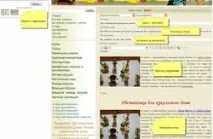
Нижче - поле "Стаття": сюди пишеться (або вставляється скопійований з word наприклад) текст статті.
Копіювання та вставкупотрібно здійснюватиза допомогою клавіатури: скопіювати Ctrl+C, вставити текст - Ctrl+V.
Ви можете копіювати тексти, наприклад, з word (у тому числі таблиці), або з Інтернету, тощо.
Ви можете користуватися Заголовками (з списку - діє на рядок/абзац)) і Стилями - сусідній список (діє на виділений фрагмент тексту).
Коли зробили статтю, а то все загубиться!! Кнопка - дискетка зверху в панелі керування, друга зліва, як і зазвичай в word та інших програмах.
Як зробити гіперпосилання?
7.Гіперпосиланняробимо наступним чином: відкриваємо всусідньому вікні сторінку, яку потрібно дати посилання. Потім повертаємося в редагування статті, виділімо текст, по клацанню на який ви хочете послатися на сторінку, і натискаємо піктограму у вигляді земної кулі зі скріпкою). У вас з'явиться поле, куди потрібно вставити URL обраної сторінки (зайдіть у вікно, де у вас відкрита ця сторінка, скопіюйте URL-шлях і вставте, натисніть OK). Виділений текст стане гіперпосиланням.
Фотографії у статті
8. . Зліва у вас поле із закладками Зображення.
Прикріпити фото до статтіпросто. Справа у вас поле із закладками Зображення. Ставіть курсор у біле поле, вибираєте файл-фото у себе на комп'ютері (можна відразу кілька, але враховуйте швидкість інтернету, через місто кілька файлів може вантажитися довго), коли оберете – завантаження починається відразу. Після завантаження фотографії з'являться у списку – ви їх побачите.
Ви завантажили фотографії. Тепер їх потрібно розмістити у статті.
Усі фото, які завантажуються тут, автоматично зменшаться (але залишаться досить великими, в переважній більшості випадків цього достатньо).
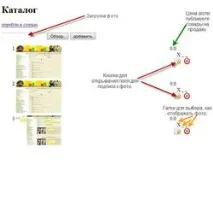
УВАГА! Якщо фотографій потрібно завантажити багато -цілу галерею картинок, а не просто як ілюстрації до тексту, у полі роботи з картинками перейдіть за посиланням "Перейти до каталогу" (збережіть статтю!), можна відкрити в новому вікні . Побачите ось що – на картинці праворуч.
Спочатку ставимо курсор у поле, вибираємо на комп'ютері файли, та вантажимо фото на сайт (можна багато, але кожна – не більше 2 Мб, інакше не завантажиться). Вони з'являться у списку.
Коли підписали всі фото, можна повернутись до статті. Усі фото, у яких ви поставили галку "відображати у статті" (перша з трьох), з'являться у вас у полі збоку, їх можна розмістити у статті. Якщогалерею відкривали у новому вікні, то закладку зі статтею оновіть, щоб там з'явилися фотографії.
Текст, який ви вписали, з'явиться під фотографією - під час редагування не відображається, але на сайті побачите.
Як подивитися на сайті, що у мене виходить?
9. Під час створення статті (особливо великої) (піктограма-дискетка).
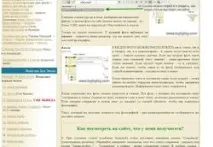
Якщо ви пишете про подію.
Якщо хочете завантажити великі фото чи створити каталог товарів із цінами.
11. Коли ви бачите список своїх статей ("Мої статті") - у кожної статті 2 піктограма: одна для входу в редагування статті, друга - для входу до галереї (каталог картинок до статті). До каталогу картинок можна також увійти і через статтю.
12. На сайті створюються Тематичні Фотогалереї – у них кожен зареєстрований користувач може додати своє фото та опис.
На смузі поруч із "Мої статті" ви бачите посилання "Фотогалереї" - дивіться картинку праворуч, там показано. Натиснувши на ній, ви побачите список спільних фотогалерей, відкритих на сайті, куди ви можете додати свої фотографії. На руку це всі статті з описом ляльок, ви можете додати фото своїх наприклад Кубашок у статтю з Кубишками, і т.п.
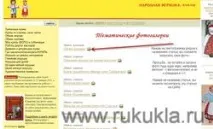
Щоб додати своє фото, клацніть піктограму поряд із вибраною галереєю та завантажте свої фотографії.
Якщо ви хочете створити свою фотогалерею та зробити її громадською – створіть свою статтю як звичайну, завантажте свої фотографії (через піктограму у вигляді картинки), та напишіть адміністратору, що хочете зробити свою галерею суспільною. Після схвалення адміністратора у вашу фотогалерею свої фотографії можуть завантажувати й інші користувачі.
Зауваження – різні браузери мають свої особливості.Редактор нашого сайту в основномурозрахований на роботу з FireFox(завантажити можна тут), якщо у вас виникають проблеми під час роботи через Explorer або інші браузери - пишіть. Я працюю саме з FireFox, в інших браузерах можуть бути неточності.
Якщо у вас залишилися питання чи з'явилися побажання – пишіть!
Це панель з інструментами, створювати статті треба через закладку Мої статті, додавати фото до вже існуючих статей на сайті (громадські фотогалереї) - через закладку Фотогалереї.
Створюємо нову статтю. Вибираємо розділ та тиснемо Додати.
За червоною стрілкою – піктограма для редагування статті, за фіолетовою стрілкою – піктограма для додавання фотогалереї в кінці статті.
Заповнили поля статті.
Панель інструментів, кнопку Зберегти, поле для завантаження картинок.
Поле із завантаженими картинками. Тут до статті можна завантажити до 25 фото, а у фотогалерею – більше фото, і вони будуть більшого розміру.
Поля для дат події (якщо пишете про ярмарок, фестиваль, майстер-клас тощо).
Коли ви зайдете в закладку Фотогалереї, побачите такий список статей. Клікнувши за назвою статті, можна подивитися її на сайті, а на кліку на піктограму відкриється поле для додавання ваших фото до цієї статті. Прохання вантажити уважно і не плутати, кувадок до кувадок, кубочків до кубиків тощо.