Інструкція - Пошукове просування - Пункт 1
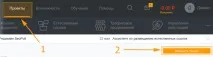
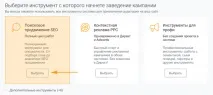
Для додавання проекту натисніть помаранчеву кнопку "Додати проект", виберіть інструмент з якого почнете заклад кампанії - "Пошукове просування SEO" та введіть основні дані про ваш сайт:
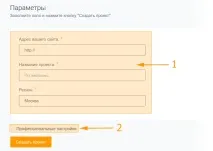
Адреса вашого сайту. Адреса головної сторінки, починаючи з http:// або https://.
Назва проекту. Необов'язковий пункт, який використовується для внутрішньої ідентифікації системи. Зручно розрізнятиме проекти, якщо ви просуваєте кілька сайтів відразу.
Регіон. Введіть регіон, де планується просування сайту. Найкраще, якщо вказаний регіон збігається з тим, до якого пошукова система віднесла ваш сайт.
Щоб перейти до наступного кроку, натисніть "Створити проект"
Перейдіть за посиланням "Проекти в Системі" в меню зліва. Натисніть «Додати проект», щоб створити новий проект.
Основні дані
Назва сайту (проекту) — вкажіть назву проекту.
Якщо ви введете URL-адресу сайту не так, як він проіндексований в «Яндексі» (можливі варіанти з www або без), то Система автоматично виявить невідповідність і запропонує виправити URL-адресу.
Регіон — вкажіть регіон, мешканці якого є цільовою аудиторією вашого сайту. Для одного проекту можна вказати лише один регіон.
Після того, як ви вкажете ці дані, натисніть кнопку "Створити проект".
Однак ви можете витратити ще кілька хвилин і зробити професійні налаштування, які включають Налаштування статистики/аналітики та Спеціальні налаштування. Зупинимося на цих пунктах докладніше.
Налаштування статистики/аналітики
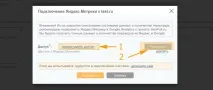
Статистика сайту – виберіть у чекбоксі «Налаштуваннястатистики/аналітики» один із трьох варіантів (Liveinternet, Google Analytics або «Яндекс.Метрика»). Це дозволить заощадити за рахунок відмови від неефективних запитів, вибрати пріоритети у стратегії просування тощо.
Наприклад, ми підключаємо статистикуЯндекс.Метрика.
Вибираємо цей сервіс із запропонованих у списку та вводимо пароль від самого лічильника у полі «Доступ». Необхідно провести "Перевірку" - для цього натисніть відповідну кнопку. Якщо пароль вказано правильно, ви побачите галочку (як на скріншоті). При налаштуванні LiveInternet і Google Analytics вам також необхідно вказати логін і пароль.
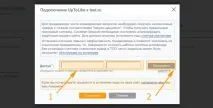
Webmaster.Yandex — повідомте Системі логін і пароль від сервісу «Яндекс.Вебмайстер», до якого прив'язаний сайт, що додається. Використання цих даних дозволяє збільшувати ефективність роботи загалом.
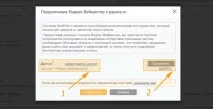
Дати Системі доступ до стороннього лічильника та сервісу «Яндекс.Вебмайстер» можна як при закладі проекту, так і пізніше (у налаштуваннях профілю проекту див. нижче).
Керування джерелами та спеціальні налаштування
Ви можете зробити спеціальні налаштування: вказати джерело посилань і тип анкорів. Також тут зазначається технологія, яка використовуватиметься при закупівлі посилань. Крім цього ви можете вказати правила для Системи у разі знімання посилань та пріоритетну пошукову систему.
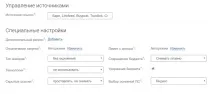
Додатковий регіон — Для просування частини комерційних запитів необхідно купувати непошуковий трафік з точною відповідністю.
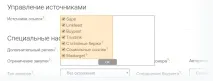
Джерела посилань - дозволяє вибрати біржі, на яких будуть закуповуватися посилання для просування сайту. За замовчуванням увімкнено все, і це налаштування не рекомендується змінювати без чіткогорозуміння, навіщо це робиться.
Обмеження закупівлі — дозволяє контролювати кількість посилань, що щоденно купуються на проект.
Для того, щоб вручну обмежити кількість посилань, що закуповуються в день, потрібно клікнути за посиланням «змінити». У вікні встановіть максимальну кількість посилань, яка може бути куплена на проект за один день. Натисніть "OK".

Тип анкорів — посилання, що купуються для пошукового просування, проставляються таким чином: анкор (текст посилання, що містить ключове словосполучення).
Анкори генеруються Системою з урахуванням ключових слів, якими йде просування. При виборі «без оточення» система генеруватиме короткі анкори з входженням ключового слова, при виборі «з оточенням» — анкори, в яких ключове слово оточене текстом.
Технології - тут ви можете вказати технологію закупівлі маси посилань.
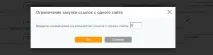
Ліміт з донора — опція дозволяє встановити максимальну кількість посилань з одного сайту-донора. За умовчанням система може купувати кілька посилань з одного сайту-донора на різні сторінки та запити сайту акцептора, за умови, що сайт-донор має дуже хороше співвідношення ціна/якість.
Якщо ви хочете вручну обмежити кількість посилань з одного сайту-донора, навіть при хорошому співвідношенні ціна/якість, то потрібно клікнути на посилання «Змінити» і в вікні встановити бажане значення - ліміт кількості посилань і одного донора.
Скорочення бюджету — опція потрібна для плавного/різкого зниження бюджету і, відповідно, витрати запущеного SEO-проекту. Пошукові системи негативно реагують на різкі зміни маси посилань(знижують позиції, накладають фільтри), тому система за замовчуванням купує, і знімає посилання поступово. Система спочатку налаштована на плавне знімання і змінювати налаштування слід тільки при повному розумінні сенсу та наслідків цієї дії. Вибір опції "Знімати відразу" призведе до того, що всі "зайві" посилання будуть зняті протягом одного-двох днів, бюджет теж скоротиться дуже швидко, а не поступово.
Утримання бюджету - страхує від випадання з ТОПу при знятті неефективних посилань. Приклад ситуації: запит виведено у ТОП за Х рублів. Відбувається апдейт, сайт, як і раніше, в ТОПі, але деякі посилання втратили ефективність і зняті. Бюджет запиту став менше ніж Х, наприклад (Х/2). При включеній опції «утримання бюджету» система відразу ж після зняття закупить нові посилання, довівши бюджет до Х. Це запобігатиме «падінню» сайту через деякий час, коли бюджету Х/2 стане недостатньо для того, щоб залишатися в ТОПі.
Вибір основної пошукової системи — необхідно встановлювати ту пошукову систему, якій система віддаватиме перевагу при пошуку релевантної сторінки та перевірці індексування сторінок, що просуваються. На бюджет вибір основної пошукової системи не впливає, зміна основної пошукової системи після початку просування на позиціях сайту не вплине.
Завершивши налаштування профілю проекту, натисніть кнопку «Зберегти» та перейдіть на наступний крок «Ключові слова».