Інструкція з налаштування поштового клієнта Mozilla Thunderbird
1. Запустіть поштовий клієнт Mozilla Thunderbird.
2. На головній сторінці у розділі «Облікові записи» виберіть пункт «Створити обліковий запис» (Малюнок 1).
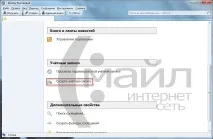
Малюнок 1 . Основне вікно
3. Заповніть такі поля (Малюнок 2):
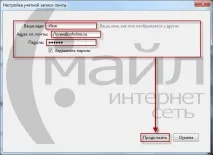
Малюнок 2 . Облікові дані
4. Дочекайтеся закінчення пошуку конфігурації (Малюнок 3).
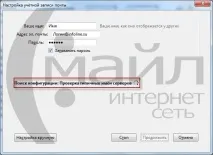
Малюнок 3 . Пошук конфігурації
5. Виберіть один із наступних типів протоколу для роботи з сервером електронної пошти (Малюнок 4):
- IMAP – протокол, який використовується для роботи з поштовими скриньками, які знаходяться на поштовому сервері.
- POP 3 – протокол, який використовується для отримання повідомлень електронної пошти із сервера на комп'ютер.
Натисніть кнопку «Створити обліковий запис».
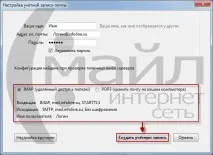
Малюнок 4 . Вибір типу облікового запису
6. Ознайомтеся з інформацією, що з'явилася. Поставте галочку навпроти пункту «Я розумію ризик» і натисніть кнопку «Створити обліковий запис» (Малюнок 5).
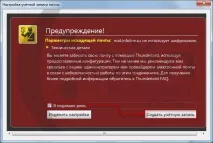
Малюнок 5 . Попередження
7. Натисніть «Отримати сертифікат», а потім «Підтвердити виключення безпеки» (Малюнок 6).
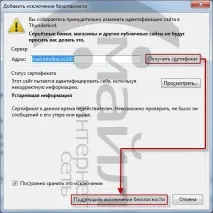
Малюнок 6 . Додавання виключення безпеки
8. Дочекайтеся закінчення перевірки облікових даних (Малюнок 7).
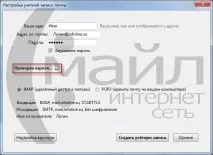
Малюнок 7 . Аутентифікація