Інструкція з налаштування роутера TP-Link TL-WR740N
Налаштування роутера — справа досить проста та швидка, але іноді ця процедура перетворюється на справжні «поневіряння»…
У цій статті я хотів навести невелику покрокову інструкцію з налаштування подібного роутера (зокрема торкнемося налаштування інтернету, Wi-Fi та локальної мережі).
Підключення роутера TP-Link TL-WR740N до комп'ютера
Підключення роутера до комп'ютера стандартне. Схема приблизно така:
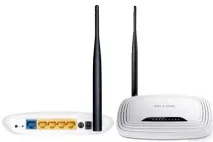
- відключаєте кабель інтернет провайдера від мережевої карти комп'ютера і підключаєте цей кабель до гнізда Internet роутера (він зазвичай позначений синім кольором, див. рис. 1);
- потім з'єднуєте кабелем (що йде в комплекті до роутера) мережну карту комп'ютера/ноутбука з роутером - з гніздом жовтого кольору (чотири на корпусі пристрою);
- підключаєте блок живлення до роутера і вмикаєте його в мережу 220V;
- власне - роутер повинен почати працювати (на корпусі загоряться і почнуть моргати світлодіоди);
- далі вмикаєте комп'ютер. Коли ОС буде завантажена, можна переходити до наступного етапу налаштування.
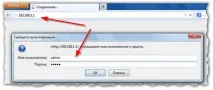
Для цього можна використовувати сучасний браузер: Internet Explorer, Chrome, Firefox. Opera та ін.
Параметри для входу:
- Адреса сторінки налаштувань (за замовчуванням): 192.168.1.1
- Логін для доступу: admin
- Пароль: admin
Налаштування доступу до інтернету
У багатьох інтернет-провайдерах (наприклад: Megaline, ID-Net, ТТК, МТС тощо) використовується підключення PPPoE (я б назвав його найпопулярнішим).
На рис. 3 показано сторінку налаштування доступу до інтернету (розділ: Network — WAN):
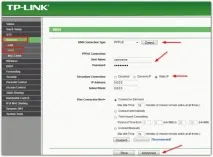
До речі, зверніть увагу на кнопку Advanced (рис. 3, «розширені») — у цьому розділі можна задати DNS (у тих(коли вони потрібні для доступу до мережі провайдера).

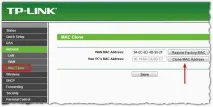
До речі, для прикладу зробив невеликий скріншот налаштувань інтернету від Біллайн — див. рис. 6.
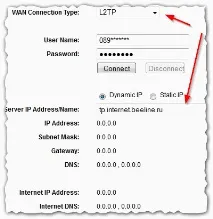
Налаштування мережі Wi-Fi
Для налаштування Wi-Fi необхідно перейти до наступного розділу:
- - Wireless / setup wi-fi ... (Якщо англійський інтерфейс);
- — Бездротовий режим/Налаштування бездротового режиму (якщо український інтерфейс).
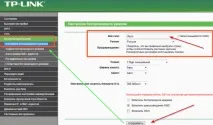
Далі потрібно встановити ім'я мережі: наприклад, «Авто» (див. рис. 7). Потім зберегти налаштування та перейти до розділу «Захист бездротової мережі» (для встановлення пароля, інакше вашим інтернетом по Wi-Fi зможуть користуватися всі сусіди…).
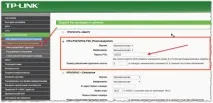
Захист рекомендую встановити "WPA2-PSK" (найнадійніший на сьогодні), після чого в графу "Пароль PSK" ввести пароль для доступу до мережі. Потім зберігаєте налаштування та перезавантажуєте роутер.
Підключення до мережі Wi-Fi та вихід в інтернет
Підключення насправді досить просте (покажу на прикладі планшета).
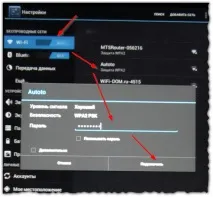
Перейшовши до налаштувань Wi-FI, планшет знаходить кілька мереж. Вибираємо свою мережу (у моєму прикладі Autoto) та пробуємо з'єднатися з нею. Якщо пароль встановлено, потрібно ввести його для доступу.
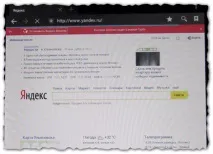
Власне на цьому все: якщо роутер налаштований правильно і планшет зміг з'єднатися з мережею Wi-Fi - то у планшета також з'явиться доступ до інтернету (див. рис. 10).
Статтю на цьому завершено. Усім простий та швидкий налаштування!