Інструкціякористувача, Аналіз вихідних даних та верифікація результатів роботи програми -
Інструкція користувача
Розроблений інтерфейс користувача є простим і інтуїтивно-зрозумілим для звичайного користувача.
Створена програма призначена допомогти прийняти рішення про купівлю верстатів двох типів особі, яка приймає рішення. Після запуску exe-файлу з'являється основне вікно, представлене малюнку 3.1.
Вся програма розділена на дві основні області. Розглянемо їх:
1) Область "Технічні характеристики верстатів" призначена для введення технічних характеристик верстатів. До першої таблиці заносяться параметри верстатів першого типу, у другу - другого типу. Також у даних таблицях можна редагувати дані. Для редагування необхідно вибрати потрібну комірку, клацнути по ній двічі і ввести нове значення замість старого.
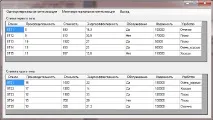
Рисунок 3.1 - Вигляд головного вікна програми
2) Область "Меню" це основна частина програми. Як видно з рисунку 3.1, вона складається з двох вкладок «Однокритеріальна оптимізація» та «Багатокритеріальна оптимізація». Розглянемо цю частину програми докладніше.
Вкладка «Однокритеріальна оптимізація» призначена для одномірної оптимізації. Щоб програма провела оптимізацію для початку необхідно вибрати один із трьох запропонованих критеріїв: продуктивність, енергоефективність та вартість. Після вибору критерію необхідно натиснути кнопку «Оптимизувати» після чого програма видасть результат проведеної оптимізації, тобто. кращу пару верстатів, які будуть виділені червоним (найкраща альтернатива за вибраним параметром) та помаранчевим (друга та третя альтернативи, після кращої) кольорами відповідно до рисунка 3.2.
Вкладка «Багатокритеріальна оптимізація» призначена для багатовимірної оптимізації. Для проведення багатовимірноїДля оптимізації необхідно, щоб два експерти дали оцінки критеріям, необхідним для вирішення завдання.
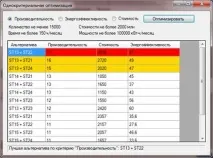
Рисунок 3.2 – Результат роботи одновимірної оптимізації
Для того, щоб ввести оцінки експертів, потрібно натиснути кнопку «Оптимізувати», після чого з'явиться нове вікно, що дозволить нам ввести оцінки першого експерта. Після введення оцінок тиснемо кнопку Ок, після чого вискакує нове вікно, яке дозволяє ввести оцінки другого експерта. Якщо оцінки не будуть введені, при закритті вікон буде видано повідомлення на малюнку 3.3
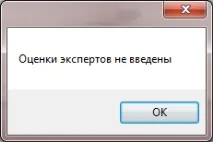
Рисунок 3.3 - Вікно, що з'являється, якщо не введено оцінки експертів
Для закриття даного вікна потрібно натиснути кнопку «OK», після чого знову з'явиться головне вікно програми, і в ньому можна знову натиснути кнопку «Оптимізувати» та ввести оцінки експертів.
Після завдання оцінок потрібно натиснути кнопку «Оптимізувати» і програма видасть результат оптимізації, як представлено на малюнку 3.4.
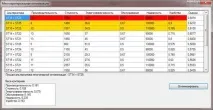
Рисунок 3.4 – Результат роботи багатовимірної оптимізації
Таким чином були розглянуті основні функції та можливості користувача додатка, а так само детально роз'яснена робота з цим додатком та вказані основні помилки, які можуть виникати при роботі програми та описані шляхи їх усунення.
Аналіз вихідних даних та верифікація результатів роботи програми
У поставленій задачі як вихідні дані виступають технічні характеристики двох типів верстатів за наступними шістьма критеріями: продуктивність, енергоефективність, вартість верстата, сервісне обслуговування, надійність і зручність у використанні. За даними характеристиками і відбувається вибір двох верстатів різного типу, але так само за умовою завдання мало, щоб верстати відповідалимаксимальним характеристикам за всіма критеріями, вони повинні відповідати наступним обмеженням: вартість двох верстатів не повинна перевищувати 1000 млн. рублів, максимальна споживана потужність не повинна перевищувати 50000 кВт-год на місяць, кількість виробів, що виготовляються на рік, повинна бути не менше 10000 штук на рік, виготовлення виробу витрачатися трохи більше 200 годин на місяць. На основі всіх вищеописаних даних проводиться відбір кращої пари верстатів.
Для перевірки правильності роботи програми потрібно порівняти роботу програми за однокритеріальної та багатокритеріальної оптимізації. Причому обраному критерію в одновимірній оптимізації повинні бути виставлені максимальні оцінки багатокритеріальної оптимізації. Якщо результати перших альтернатив збігаються, можна стверджувати, що додаток працює правильно. Проведення верифікації програми представлено з прикладу.
Для початку проведемо одновимірну оптимізацію за критерієм продуктивності. Додаток видасть результат відповідно до малюнку 3.5.
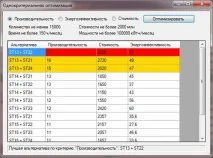
Малюнок 3.5 – Вікно, що показує правильність роботи однокритеріальної оптимізації за критерієм продуктивності.
Потім необхідно провести багатокритеріальну оптимізацію. Після виконання оптимізації додаток видасть результат відповідно до малюнку 3.6.
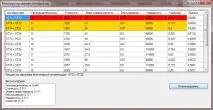
Рисунок 3.6 – Вікно, що показує правильність роботи багатокритеріальної оптимізації за критерієм енергоефективності.
Після виконання оптимізації необхідно порівняти порівняння результатів. Але оскільки при багатокритеріальній оптимізації, продуктивність нехай і основний критерій, але з урахуванням усіх шести критеріїв результати однокритеріальної оптимізації та багатокритеріальної можуть не збігатися, що ми можемо спостерігати в даному випадку.