Інструмент Image Sprayer tool (Розпилювач) у Corel PHOTO-PAINT · Вивчаємо Corel PHOTO-PAINT X5
ІнструментImage Sprayer (Розпилювач) не можна назвати таким, що малює у звичному розумінні цього слова. Тому що він не малює фігури, лінії тощо, а «розпорошує» заздалегідь заготовлені зображення. Якщо ви вже працювали в Corel Draw, цей інструмент напевно буде вам знайомий, тому щоImage Sprayer (Розпилювач) має аналог в Corel Draw - Sprayer. Прийоми роботи, елементи керування та діалогові вікна цих інструментів також схожі. Однак, якщо у Corel Draw ми мали справу з векторними об'єктами, то у Photo-Paint будемо мати справу з растровими зображеннями. Ці зображення зберігаються у вигляді списків у файлах з розширенням.cpt. Робота з цим інструментом досить проста. Одне клацання мишею розміщує у вікні зображення одну "картинку" зі списку, а при малюванні інструментом, "картинки" послідовно з'являються вздовж мазка. Як і інші інструменти, інструментImage Sprayer (Розпилювач) має свою власну панель властивостей (рис. 1).
1. Список, що відкриваєтьсяBrush type (Тип пензля) – надає доступ до наявних заготовок списків зображень.
2. КнопкаLoad an image list (Завантажити список зображень) – відкриває діалогове вікноLoad an image list (Завантаження списку зображень), у якому можна вибрати файл списку.
3. КнопкаCreate spraylist (Створити список аерозолів) – відкриває однойменне діалогове вікноCreate Spraylist, щоб створити новий список зображень.
4. КнопкаReset (Скинути) – повертає список зображень до збереженого стану.
5. ЛічильникSize (Розмір) – задає розмір зображень, що розбризкуються. Розмір об'єктів визначається у відсотках до вихідного. При виборі спискуРозмір встановлюється автоматично. Ви можете змінити його, якщо початковий розмір вас не влаштовує.
6. Група лічильниківImages per dab and image spacing (Кількість зображень на штрих та інтервали між ними) – верхній лічильник задає кількість зображень у штриху, нижня відстань між ними в мазку. Щоб побачити, як впливають значення у верхньому лічильнику, встановіть значення, наприклад, 2. Тоді при одному натисканні мишею з'явиться жодне зображення, а відразу два. Нижній лічильник визначається відстань між зображеннями, які з'являються по довжині мазка. Чим менше значення, тим ближче будуть розташовуватися один до одного зображення, що розбризкуються.
7. Група лічильниківSpread and fade out (Авторрозширення та згасання) – верхній лічильник визначає розкид елементів щодо лінії, що проводиться. Нижній задає ступінь згасання (збільшення прозорості) при малюванні.
8. Список, що розкриваєтьсяImage sequence (Послідовність зображень) – дозволяє поміщати зображення в різному порядку. Список можливих варіантів послідовностей складається із трьох пунктів:Randomly (Випадково);Sequentially (Послідовно);By Direction (У напрямку). Якщо вибрано варіантRandomly (Випадково), то зображення, що складають пензель, розміщуються у випадковому порядку, а якщоSequentially (Послідовно), то по черзі, проте перше зображення у списку не обов'язково буде першим мазку. При використанні варіантаBy Direction (У напрямку) зміна зображень вздовж мазка буде змінюватися при зміні напрямку мазка.
9. КнопкаOrbits (Орбіти) – включає та відключає орбіти.
10. ЛічильникTransparency (Прозорість) – задає ступінь прозорості зображень, що розпилюються.
Крім Панелі властивостей, елементи керування інструментаImage Sprayer (Розпилювач) є в докеріBrush Settings (Налаштування пензля). Вони цілком ідентичні. Розглянемо вплив різних параметрів на отримані результати.
На рис. 2 показано вплив параметрівImages per dab and image spacing (Кількість зображень на штрих та інтервали між ними) на мазок кисті: а) – зображення, що входять до складу кисті; б) – верхній мазок зі значеннямImages per dab (Кількість зображень) дорівнює 1, нижній зі значеннямImages per dab рівним 25; в) – значенняImage spacing (Інтервал між зображеннями) збільшено від 1 до 88.
Як вихідні зображення були взяті два зображення з кистіRope. Зміна кількості зображень на штрих призвела до їх «ущільнення» в мазку (рис. 2 б). До чого призводить Збільшення Інтервалу між зображеннями, що входять до списку, наочно видно на рис. 2 ст.
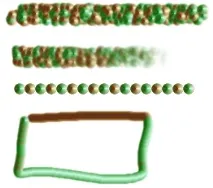
На рис. 3 показано вплив значень параметрівSpread and fade out (Авторрозширення та згасання) таImage sequence (Послідовність зображень) на мазок кисті: а) – збільшення значенняSpread (Авторозширення); б) – збільшення значенняFade out (Згасання); в) – обрана Послідовність зображень –Sequentially ; г) – вибрано Послідовність зображень –By Direction
На рис. 4 показано зміну мазка кисті при включенні орбіт та центру. Мазки зроблені за таких параметрів:Size (Розмір) = 9;Images per dab and image spacing (Кількість зображень на штрих та інтервали між ними) = 1 (верхній лічильник) і 50 (нижній);Number of Orbits (Кількість орбіт) = 2;Radius (Радіус) = 234;Rotation Speed (Швидкість обертання) =29.
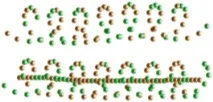
На рис. 4 показано мазок пензля з увімкненим режимомOrbits (Орбіти) (вгорі) таInclude Center (Увімкнути центр) (внизу).
Порядок розміщення зображень, що входять до списку, можна змінювати на свій розсуд. Для цього потрібно натиснути кнопкуCreate spraylist (Створити список аерозолів) на Панелі властивостей (рис. 1). Діалогове вікноCreate spraylist (Створення списку аерозолів) (мал. 5) містить два списки:Source Images (Вихідні зображення) іSpraylist (Список аерозолів).
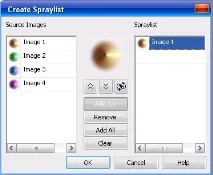
Лівий список відображає всі зображення, що знаходяться у файлі пензля, а правий – ті, що розпорошуватимуться. Видалити виділені зображення зі спискуSpraylist (Список аерозолів) кнопкоюClear (Очистити). КнопкаAdd (Додати) додає вибране зображення зі спискуSource Images (Вихідні зображення) до спискуSpraylist (Список аерозолів), а кнопкаAdd All (Додати все) додає всі зображення. Кнопки з подвійними стрілками змінюють порядок об'єктів у спискуSpraylist (Список аерозолів), що призводить до зміни порядку їх розпилення.
За допомогою докераBrush Settings (Параметри пензля) можна зберегти поточний пензель, як новий тип пензля. Для цього налаштуйте необхідні параметри на свій розсуд і в меню докера виберіть командуSave Brush (Зберегти пензель) (рис. 6). У діалоговому вікніSave Brush (Збереження пензля) у поліSave new brush type as (Зберегти новий тип пензля як) введіть назву нового типу пензля. Якщо ви створюєте новий тип пензля на основі існуючого, у цьому полі буде назва поточного типу пензля. У цьому випадку, при натисканні кнопкиОК, Photo-Paint видасть попередження (Brush type alreadyexist. Overwrite it? ) про те, що існуючий тип пензля буде замінено. Тому перед збереженням зміните ім'я в поліSave new brush type as (Зберегти новий тип пензля як).
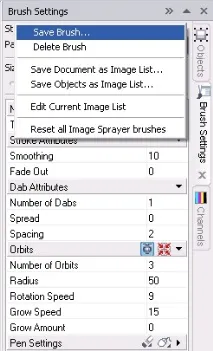
Новий тип пензля з'явиться в спискуBrush type (Тип пензля). Цей список можна видалити за допомогою командиDelete Brush (Видалити пензель).
За допомогою командиEdit Current Image List (Редагувати поточний список зображень) цього ж меню можна змінити зображення прямо у файлі списку. Якщо вибрати цю команду, Photo-Paint відкриває файл, який відповідає поточному списку. За промовчанням файли списків зберігаються в папціC:\Program Files\Corel\CorelDRAW Graphics Suite X5\Custom Data\ImgLists.
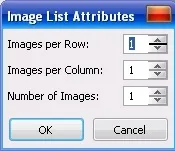
Можна створити свій список зображень безпосередньо з відкритого документа. Для цього в меню докеруBrush Settings (Параметри пензля) виберіть командуSave Document as Image List (Зберегти документ як список зображень). При створенні списку із зображення Photo-Paint ділить зображення на рівні частини по вертикалі та горизонталі. Кількість таких частин можна задати в діалоговому вікніImage List Attributes (Атрибути списку) (рис. 7). У цьому вікні є три лічильники. ЛічильникиImages per Row (зображень у рядку) таImages per Column (зображень у стовпці) визначають на скільки частин буде розбито зображення по горизонталі та вертикалі відповідно. Значення у лічильникуNumber of Images (Кількість зображень) змінюються автоматично відповідно до значень перших двох лічильників.
Ви можете створити новий список з об'єктів. Для цього необхідно на аркуші розмістити зображення перетворені на об'єкти. Після цього виберіть у меню докеруBrush Settings (Налаштування пензля) командуSave Objects as Image List (Зберегти об'єкти як список зображень). Photo-Paint видасть питанняСтворити послідовний список зображень? Якщо ви натиснетеТак, з'явиться діалогове вікноDirectional Image List (Послідовний список) з одним лічильникомNumber of Images (Кількість зображень). У цьому лічильнику Photo-Paint автоматично вкаже кількість об'єктів, що знаходяться у зображенні. Після натисканняОК, відкриється діалогове вікноSave an Image to Disk (Збереження зображення на диск), де можна встановити ім'я та розташування файлу списку зображень.