Інструмент олівець
Олівець малює лінії та криві як і звичайний олівець. Flash може зробити лінії прямими або закруглити криві. Flash розпізнає основні геометричні контури автоматично, але ви можете використовувати інструменти зміни для того, щоб створити необхідні криві. Крім того, ви можете вручну змінити форму ліній у будь-який час. У ліній є три властивості: колір, товщина та стиль.
Використовуйте можливості зміни олівця, щоб змінити зовнішній вигляд ліній. Ви можете вибрати колір лінії (клацнувши на прямокутник з кольором за замовчуванням - з'явиться вікно, що випадає) і вибрати колір зі списку, або клацнути на іконку з палітрою, щоб створити новий колір. Також оберіть ці можливості змін:
| Випадне меню олівця | |
| Товщина лінії | |
| Тип лінії |
Випадаюче меню олівцяУ цьому меню вибираєте що робитиме Flash з вашими лініями.
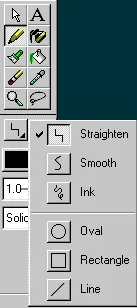 |
| Straighten (випрямлення) розпізнає лінії та криві та "випрямляє" їх. Тобто якщо ви оберете цю опцію і намалюєте хвилясту лінію, як тільки ви відпустите мишу, вона перетвориться на зигзагоподібну | |
| Smooth (згладжування) не випрямляє лінії та не розпізнає криві. Тобто якщо ви оберете цю опцію і намалюєте зигзагоподібну лінію, вона буде хвилеподібною (тобто згладженою) | |
| Ink (чорнило) залишає лінії такі, як ви їх намалювали, не згладжуючи і не випрямляючи. | |
| Oval малюйте овали або кола. Ведіть мишею по діагоналі з початкової точки до кінцевої. Якщо натиснутий "магніт" то як тільки у вас виходить коло, кружечок біля курсору стає темніше і більше. | |
| Rectangleмалює квадрати та прямокутники. При натиснутому "магніті" як тільки у вас виходить квадрат, кружок біля курсора стає більше і темніше. | |
| Line малює пряму лінію з початкової точки до кінцевої. При натиснутому магніті ви можете отримати горизонтальну або вертикальну лінії, якщо відпустіть мишу, як тільки біля курсора з'явиться темніший і більший гурток. |
Товщина лініїЦя опція для олівця також відкриває меню, що випадає. Товщина лінії може бути від товщини волосся до 10 поїнтів (points).
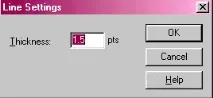 |
Щоб вибрати відмінну від заданих товщину лінії, виберіть у меню розділ Custom, який відкриє віконце властивості лінії (Line Settings). Введіть потрібне значення товщини лінії.
Примітка:Деякі тонкі лінії можуть виглядати однаковими на екрані, але на принтерах з високою роздільною здатністю або при наближенні вашого малюнка, вони будуть виглядати правильно.
Стиль лініїЦей інструмент вказує тип лінії, яку ви хочете намалювати. Виберіть один із вбудованих типів лінії або виберіть Custom для створення власного стилю.
| У діалоговому вікні Line Style виберіть стиль лінії з меню "Тип" (Type ) Кожен тип лінії має різні властивості. Ви можете вибрати наступні типи лінії: |
| Solid створює цільну лінію. | |
| Dashed створює переривчасту лінію, ви можете змінювати відстань між відрізками лінії | |
| Dotted створює переривчасту лінію, що складається з крапок. | |
| Ragged створює нерівну лінію, яка виглядає як намальована від руки. Спробуйте змінювати значення, щоб змінювати шорсткості лінії. creates a rough handвитягнути look. Experiment with different options to control the roughness of the line. Шорсткі лінії зазвичай виглядають краще з обраною опцією Sharp Corners | |
| Stippled створює лінію з множинними точками різних розмірів. Лінія виглядає нерівною, пухнастою. | |
| Hatched створює лінію з дуже маленькими відрізками прямою. Виглядає дуже шорсткою. |
Примітка:Стиль лінії Solid краще виглядає у Інтернеті.