Інструменти та функціонал редактора
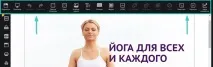
Якщо елементи панелі зміщені та/або неклікабельні, переконайтеся, що масштабування браузера встановлено на 100%. Зменшити значення можна в налаштуваннях браузера або натиснувши клавіші Ctrl + - (мінус/дефіс).
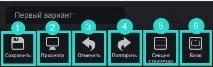
1.Інструмент "Зберегти" – дозволяє зберегти зміни, внесені на сторінці.
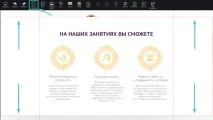
- Ви можете створити сторінку з нуля, використовуючи готові тематично оформлені секції, які створені в кращих традиціях лендобудування. Докладніше тут - Конструктор секцій
6.Інструмент "Блок" — дозволяє додавати блоки. Блоки застосовуються як тло для групи елементів.
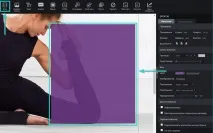
Всі елементи, що «лежать» на блоці, зберігатимуть свої позиції при його переміщенні, якщо поставити галочку "Перетягувати елементи всередині блоку" у його властивостях праворуч.
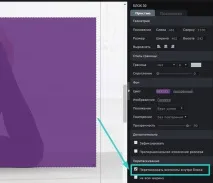
Наступна «шістка» елементів:
7.Інструмент «Зображення» — дозволяє вибирати зображення, доступні в галереї, та завантажувати власні.
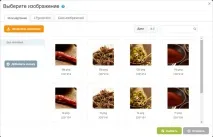
Все необхідне для роботи із зображеннями:
8.Інструмент «Текст» — додає текстовий блок на сторінку. Легко заповнюйте цільову сторінку необхідною інформацією.
9.Інструмент "Кнопка" - додає CTA-елемент (кнопку). Вставте текст, спрямований на заклик до дії (CTA), який ви очікуєте від користувача.
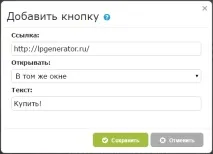
Увага: не плутати із кнопкою для форми!
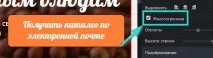
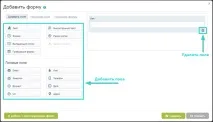
10.Інструмент «Форма» — додає лід-форму на сторінку.
Змінюйте порядок полів форми, видаляйте або додавайте їх залежно від того, яку інформацію про користувача хочете отримати.
11.Інструмент «HTML»
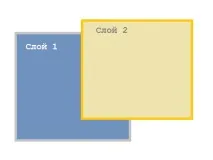
12.Інструмент «Шар вгору» — змінює порядокшарів, висуваючи виділений елемент уперед щодо інших блоків.
Простими словами, один елемент може бути ближче чи далі від вас.
У прикладі z-index "Шар 2" більше, ніж z-index "Шар 1":
13.Інструмент «Шар вниз» — змінює порядок шарів, зміщуючи виділений елемент під інші елементи.
14.Інструмент «Копія» — копіює виділений елемент (не спрацьовує на групі елементів, об'єднаних у блок). Перед використанням переконайтеся, що вибрано потрібний елемент.
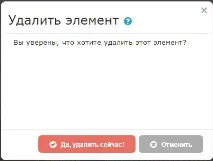
15.Інструмент «Видалити» — видаляє виділений елемент.
Увага: потрібне підтвердження дії!
16.Інструмент «Мета-теги»
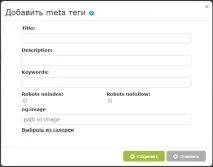
Дозволяє прописати такі важливі для SEO параметри як Title (Заголовок), Description (Опис), Keywords (Ключові слова). Крім того, тут можна налаштувати захист від пошукових роботів (noindex, nofollow).
Заповніть рядки, внісши відповідну інформацію. Збережіть зміни.
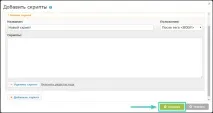
17.Інструмент "Скрипти" - дозволяє інтегрувати сторонні скрипти, коди аналітичних систем (Яндекс.Метрика, Google Analytics), налаштувати стиль сторінки (CSS) і т.п.
18.Інструмент «Мета конверсії» — дозволяє встановити потрібні цілі конверсії, наприклад, заповнення лід-форми або перехід за посиланням.
За допомогою кнопки в лівому верхньому куті ви можете побачити, який варіант редагуєте, а також додати новий варіант сторінки для спліт-тесту.
1.Віджет «Конструктор секцій» — допоможе всього кілька кліків створити повноцінний лендинг.
2. Віджет «Магазин» - додає на лендінг модуль інтернет-магазину.
3.Віджет «Таймер» - дозволяє додати на лендінг таймер зворотного відліку.
4.Віджет «Попап» — додає на лендинг форму, що спливає.
5.Віджет «Галерея» - дає можливість створити складові слайди, збільшення по кліку та налаштувати власний стиль.
7.Віджет «Слайдер» — за допомогою нього можна додати слайдер відгуків з фото та текстом.
8.Віджет «Карта» — дозволяє додати Яндекс.Карту та Google Map на лендинг.
9.Віджет «Додаткові шрифти» — дозволяє завантажити шрифти з Google Fonts.
10.Віджет «Платіжні системи» — за його допомогою можна інтегрувати платіжну систему «Робокасса» або «Яндекс.Касса».
Елементи сторінки
Усі елементи сторінки відображаються на панелі ліворуч. Щоб розгорнути панель, натисніть на стрілочку зліва:
Щоб перейменувати елемент двічі клацніть на його назву, введіть текст і натисніть на дискетку “Зберегти”.
Високих вам конверсій!
Технічна підтримка LPgenerator
Коментарі
Вітаю! Хотіла налаштувати кнопку (без лід-форми) та нанести на неї текст у 2 рядки. Саме в 2 рядки зробити вийшло шляхом регулювання розміру кнопки за нижній правий куточок, а ось міжрядковий інтервал виявився дуже великим, і як його зменшити не знаю
За замовчуванням, не мається на увазі кнопка наявності тексту довжиною більш ніж в один рядок. Коли ви намагаєтеся розбити текст кнопки на 2 рядки, то браузер встановлює для міжрядкового інтервалу значення за промовчанням.
Для того, щоб обійти ці установки браузера, можна вставити на сторінку простий css-скрипт, який примусово задаватиме для Вашої кнопки значення міжрядкового інтервалу.
Реалізувати подібний скрипт Ви можете спробувати або самостійно, якщо маєтенеобхідними навичками роботи зі скриптами, або звернутися до нас на пошту [email protected], і ми зможемо детальніше підказати, що саме потрібно буде вбудувати на сторінку.
Вітаю! Пробував перетягнути блок усередині якого є елементи, натиснув на галочку "Перетягувати елементи всередині блоку", але перетягується лише блок, без елементів. Як виправити?
Для того щоб ви могли перетягувати елементи всередині блоку, ці елементи повинні знаходитися строго всередині нього, тобто. при наведенні на елемент він (елемент та його межі) має бути суворо всередині блоку, який ви хочете перетягнути.
Вирішив питання про перетягування!) Коли мишкою перетягуєш блок, то елементи всередині цього блоку перетягуються. А якщо на стрілках пересувати, то не перетягується)
Якщо виникнуть труднощі або додаткові запитання - пишіть нам на [email protected] або через "Підтримка" в особистому кабінеті.
якщо взяти макет із вкладки "магазини", то у вас там розташована картинка з пилососом на задньому плані, яка при прокручуванні залишається на місці. де змінювати її властивості чи хоча б подивитися? Як мені зробити таку ж?