Інструменти вирівнювання Photoshop, вирівнювання та розподіл шарів
З цього матеріалу із серії присвяченої шарам Photoshop ми дізнаємося, як автоматично вирівнювати, розподіляти та впорядковувати шари в документі, використовуючи інструмент "Переміщення" (Move Tool) і деякі корисні опції в панелі параметрів (це панель знаходиться вгорі робочого вікна, під головним меню ). Наприкінці статті ми побачимо, як об'єднання шарів у групу може допомогти нам вирівняти одночасно кілька шарів щодо центру чи сторін документа.
Для прикладу я взяв документ, що складається з фонового шару і дев'яти звичайних шарів, кожен з яких є блоком з кольорового квадратика з буквою:

Якщо ми подивимося на Палітру шарів, ми бачимо, що кожен блок знаходиться у своєму власному шарі і має назву типу "Середина-низ", "Верх-ліво" тощо. (Middle-Bottom, Top-left):
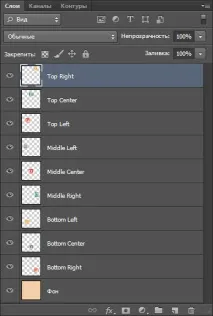
На даний момент блоки розкидані хаотично, а я хотів би впорядкувати їх у вигляді решітки 3x3.
То яким чином я можу перебудувати блоки всередині документа і розташувати їх геометрично правильно щодо один одного і всього документа? Звичайно, я міг би спробувати впорядкувати їх вручну за допомогою "Переміщення" (Move Tool), але це займе пристойний час, і я сумніваюся, що я міг би розмістити їх точно, використовуючи метод "на око". Краще і набагато простіше вирівняти і впорядкувати блоки за допомогою спеціальнихопцій вирівнювання (Align and Distribute options).
Щоб отримати доступ до цих опцій, ми маємо вибрати інструмент (Move Tool):
При вибраному "Переміщенні" опції вирівнювання відобразяться у вигляді ряду іконок на панелі параметрів у верхній частині екрана. На даний момент іконки відображені сірим кольором і недоступні, т.к. в панелі шарів у мене вибрано лише один шар, і вирівнювати йогопросто ні з чим:
Давайте подивимося, що станеться, якщо вибрати кілька шарів. Затиснувши клавішу Ctrl, я оберу три шари, "Top Left", "Top Right" та "Top Center":
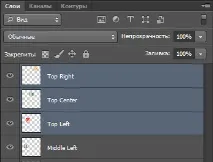
Опції тепер активні. Давайте докладніше розглянемо кожну з них.
Опції вирівнювання
Це перші шість піктограм у групі опцій. Перелічую призначення значків зліва направо: - вирівнювання по верхніх краях - центри шарів по вертикалі - по нижньому краю - по лівому краю - центри по горизонталі - по правому краю
Ці опції можуть застосовуватися до вмісту двох або більше шарів і будуть відштовхуватися від країв або від центрів вмісту:
Опції розподілу
Далі йдуть шість варіантів розподілу, які застосовуються до вмісту декількох (більше двох) шарів та розподіляють порівну інтервали між ними:
Перераховую їх зліва направо: - розподіл по верхніх краях вмісту - по центрах шарів по вертикалі - по нижніх краях - по лівих краях - по центрах по горизонталі - по правим краям
А тепер подивимося, як на практиці застосувати ці опції для впорядкування блоків у моєму документі. Як ви пам'ятаєте, я вибрав три шари - Top Left, Top Center і Top Right (верхній лівий, верхній центральний, верхній правий). Я збираюся тимчасово вимкнути інші блоки в документі, натиснувши на піктограму видимості кожного. Я відключив видимість тільки для наочності, на роботу опцій вирівнювання це не впливає:
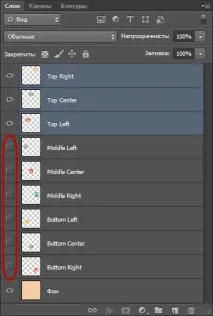
Тепер у вікні документа залишилися видимими лише три блоки:

Для початку, я вирівняю ці три блоки по горизонталі верхнього краю блоків. Щоб це зробити, натисніть на опцію "вирівнювання по верхньому краю" (Align Top Edges) в панелі параметрів:
Photoshop визначає положення цих трьох блоків, з'ясовує, який з них знаходиться ближче до верху документа, а потім переміщається два інших блоки до рівня верхньої кромки самого верхнього, в даному випадку, це блок з жовтою літерою "О", і ця дія виконується миттєво. Для кращого розуміння цього моменту наведіть мишку на картинку, при цьому з'явиться зображення з положенням блоківдо.
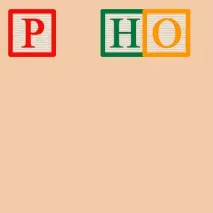
Я також хочу розмістити ці три блоки по горизонталі так, щоб вони знаходилися на рівній відстані один від одного, для цього я застосую опцію "Розподіл центрів по горизонталі" (Distribute Horizontal Centers):
При активації цієї опції Photoshop визначає положення крайніх блоків і потім переміщує розташований між ними блок таким чином, щоб відстані до лівого та правого блоків від центру по вертикалі цього блоку були рівними, крайні блоки не рухаються, переміщається тільки центральний. Для кращого розуміння цього моменту наведіть мишку на картинку, при цьому з'явиться зображення з положенням блоківдо.

Для кращого розуміння матеріалу, рекомендую завантажити файл PSD, який я використав у цій статті, та спробувати вирівняти блоки самостійно: