Інтегруємо сайт wordpress із соціальною мережею Вконтакте! БЛОГ ІНФОРМАЦІЙНИХ ТЕХНОЛОГІЙ
Ось що ви дізнаєтеся, прочитавши цю статтю:
—Як організувати авто-постинг статей сайту до групи вконтакті.
—Соціальний замок (приховування частини контенту для тих, хто не є учасником групи вконтакті)
-Статистика, аналіз груп.,
-Сайдбари, спливаючий, що виїжджає, до контенту, після контенту.,
-Логи, дані передплатників.,
-Опитування VK.
-Покупка акаунтів Вконтакте : greenshop.su
Установка плагіна
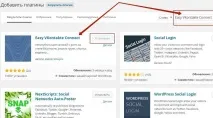
Отже, всі перераховані вище функції надає плагін, який називається —Easy VKontakte Connect, плагін хороший тим, що він повністю українською мовою, і розібратися в ньому у вас не складе особливих труднощів. Встановити даний плагін ви зможете прямо зі своєї адмін-панелі wordpress, для цього перейдіть по вкладці: Плагіни — Додати Новий, введіть назву плагіна в полі пошуку, натисніть Enter, і встановіть плагін, що відкрився.
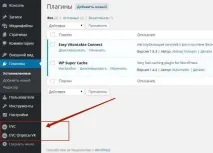
Після встановлення та активації плагіна, у вас в адмін-панелі, у лівому меню з'явиться дві вкладки: EVC, EVC опитування VK.
Установки VK API
Для автопостингу.
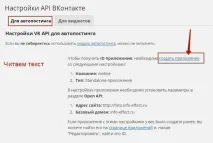
Отже, щоб почати користуватися функцією авто-постингу, вам необхідно створити програму, для цього натисніть на вкладку — Створити програму, далі виконуйте інструкції:
1. Авторизуйтесь у vkontakte.com
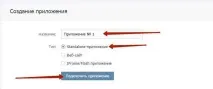
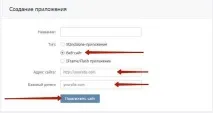
2. На сайтіVK Developers, у вікні створення програми, вкажіть назву програми, виберіть тип - Standalone-додаток, і натисніть на кнопку - Підключити програму.
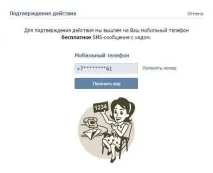
4. Вводимо код підтвердження, і тиснемо на кнопку - Надіслати код.
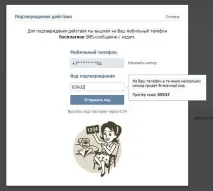
5. У розділі Інформація ви можете вказати опис для програмиі вибрати групу, потім збережіть зміни. Далі ліворуч натисніть на вкладку — Установки.
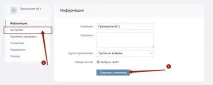
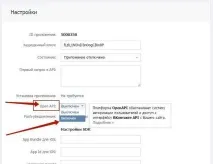
6. На сторінці налаштування, у полі Open API виберіть та натисніть на вкладку — Увімкнено.
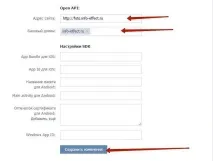
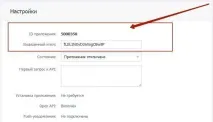
8. У самому верху, на сторінці налаштування, копіюємо ID програми.
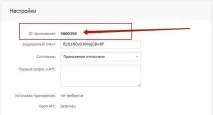
9. Вставляємо скопійований ID програми на сторінку налаштування плагіна.
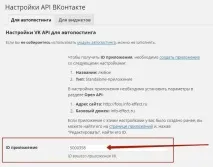
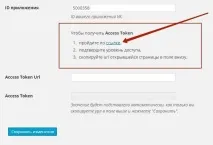
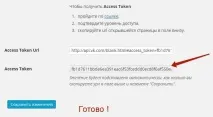
10. Щоб отримати Access Tocen пройдіть за вказаним посиланням на сторінці плагіна.
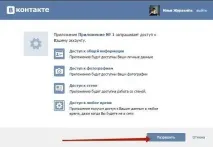
11. У вікні, натисніть на кнопку — Дозволити.
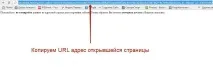
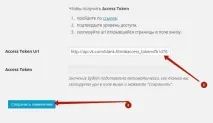
14. Все, наприкінці у вас з'явиться значення Access Token, це означає все готове, додаток підключено!
API для віджетів.
Дивіться, тут дійте за тією ж схемою, як я пояснював вище, тільки на початку вам потрібно вибратиТИП ДОДАТКА — ВЕБ САЙТ (дивися фото)
Далі те саме, після смс підтвердження, переходьте на сторінку Налаштування, і копіюєте — ID програми, і Захищений ключ. (Дивись фото)
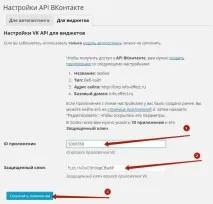
Далі вставляєте скопійовані ID програми та захищений ключ на сторінку налаштування API для віджетів. Після чого натискаємо кнопку — Зберегти зміни. І все готове!
Авто-постинг
Налаштування авто-постингу.
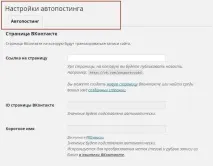
—ID сторінки, нічого не вказуйте, значення створюватиметься автоматично.
— (Налаштування для PRO версії я не розглядатиму!)
—Авто-публікація, виберіть — Запущено.
Формат запису ВКонтакте.
—Оформлення, позначте галочками як повідомлення виглядатиме на стіні ВКонтакте.
—Post types, виберіть пункт post.
-Зображення, виберіть кількість зображень, яка відображатиметься у записі.
—Анонс, вкажіть скільки слів із запису відображатиметься в анонсі.
—Повідомлення, вкажіть усі три значення, щоб запис був повноцінним.
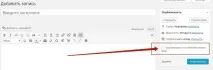
Ось вам порада, якщо ви хочете, щоб запис не відразу ж публікувався ВКонтакте, то коли ви публікуєте запис на сайт не ставте галочку відразу ж, зачекайте наприклад день, після цього поставте галочку і Обновіть запис, після чого запис автоматично з'явиться на сторінці ВКонтакте.
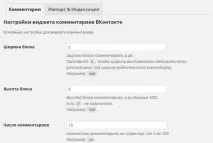
Коментарі

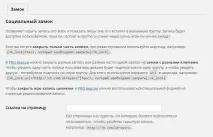
Соціальний замок
Ця функція дозволяє приховати частину тексту або весь текст повністю для тих, хто не є учасником вашої групи ВКонтакте. Таким чином, щоб отримати доступ до вашого запису, користувач повинен буде вступити до вашої групи ВКонтакте.
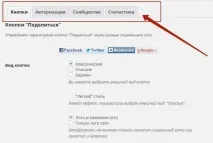
Кнопки та віджети ВКонтакте
Тут можна буде налаштувати:
—Віджет спільноти, на сторінці віджетів у вас з'явиться віджет — VK спільноти.
-Статистика дій.
Аналіз груп ВКонтакте.
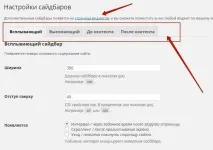
Сайдбари
Ви зможете налаштувати 4 різних сайдбари на ваш розсуд: Спливаючий, Виїжджаючий, До контенту, Після контенту. На сторінці віджетів у вас з'являться 4 дані сайдбару, в них ви зможете перетягувати будь-які віджети.
Лог.
Опитування VK
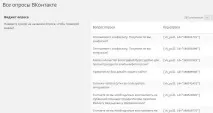
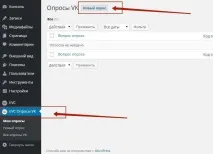
На сторінці EVC Опитування VK, ви зможете створити своє опитування, перейшовши на вкладку — Нове опитування.
Так само ви зможете скористатися вже створеними опитуваннями іншими користувачами.