Як дізнатися який процесор на ноутбуці
Процесор – це основний компонент у будь-якому ноутбуці. Саме процесор виконує більшість обчислень, які потрібно виконати комп'ютеру. Тому від продуктивності процесора залежить і загальна продуктивність всього комп'ютера.
Але, незважаючи на це, далеко не всі користувачі знають, який процесор використовується на їхньому ноутбуці. У цьому матеріалі ми розглянемо кілька способів, як це можна дізнатися.
Спосіб №1. Властивості системи.
Для того, щоб дізнатися, який процесор використовується на вашому ноутбуці, ви можете скористатися вбудованими в Windows засобами. Наприклад, можна відкрити властивості системи. Для цього клацніть правою кнопкою по іконці «Комп'ютер» на робочому столі та виберіть пункт «Властивості». Після цього перед вами з'явиться вікно з основною інформацією про вашу систему. Крім усього іншого, тут буде вказана модель процесора.
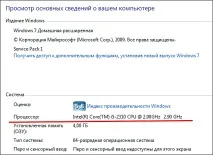
Якщо на вашому робочому столі немає іконки «Комп'ютер», ви можете відкрити це вікно за допомогою Панелі керування. Для цього відкрийте Панель керування та перейдіть до розділу «Система та безпека – Система».
Спосіб №2. Диспетчер пристроїв.
Диспетчер пристроїв – це утиліта, яка доступна в будь-якій версії Windows. З її допомогою можна отримати інформацію про всі компоненти комп'ютера. Найпростіший спосіб відкрити Диспетчер пристроїв, це скористатися пошуком. Відкрийте меню Пуск або стартовий екран (якщо у вас є Windows 8) і введіть у пошук фразу «Диспетчер пристроїв». Також можна відкрити Диспетчер пристроїв за допомогою команди «mmc devmgmt.msc».
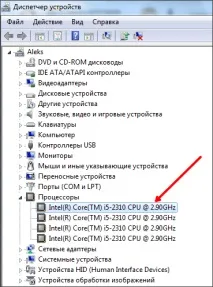
Після відкриття Диспетчера пристроїв розкрийте список процесорів, і ви побачите назву процесора.
Спосіб №3. Засіб діагностики DirectX.
Засіб діагностики DirectX, цеще один спосіб дізнатися який процесор на ноутбуці без встановлення додаткових програм. Щоб запустити цю утиліту, відкрийте меню «Виконати» (комбінація клавіш Windows+R) та введіть команду «dxdiag».
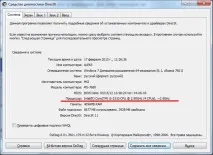
Після використання команди dxdiag перед вами з'явиться вікно з основними відомостями про ваш ноутбук. Тут є назва моделі вашого процесора.
Спосіб № 4. Сторонні програми.
Також ви можете дізнатись, який процесор встановлений на ноутбуці за допомогою сторонніх програм. Найкраще для цих цілей підходить програма CPU-Z.
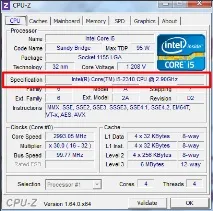
Ця програма створена для отримання вичерпної інформації про процесор. З її допомогою ви зможете дізнатися не лише назву процесора, а й усі його характеристики. Програма CPU-Z є безкоштовною, тому її можна завантажити з офіційного сайту.
Якщо на вашому ноутбуці поки не встановлена операційна система, або вона не працює, ви можете дізнатися назву процесора через BIOS. Для цього увійдіть до BIOS і знайдіть там інформацію про систему.
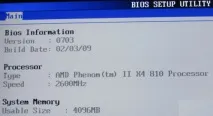
Крім назви процесора, у BIOS можна дізнатися характеристики процесора, оперативної пам'яті та жорстких дисків.