Як для створення користувача Комбінатори в Reason 5
Причина 5 має велику колекцію інструментів, і ця система маршрутизації неймовірно універсальна. Єдиним недоліком є те, що після початку потрапити в зайнятий речі проект може отримати трохи метушні. Навіть із найкращими намірами стійці може стати лабіринт кабелів та пристроїв.
01 - Завантаження до вашого першого Combinator
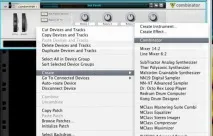
Завантаження Combinator, однак, так само, як завантаження до будь-якого іншого інструменту. Просто зайдіть на Список пристроїв захоплення Combinator і там вона знаходиться у стійці. Тепер, якщо ви завантажили пресет з бібліотеки заводу Причина Combinator буде порожнім, і ви повинні завантажити його вручну.
02 - Завантаження Combinator із пристроями
З нашої порожній Combinator завантажені, ми готові почати заповнення його з пристрою. Якщо у вас вже є сукупність пристроїв, ви плануєте заповнити Combinator з вами повинні думати про те роду інструмент (або процесор), ви хочете побудувати на цьому етапі.
Для цього прикладу я збираюся побудувати інтенсивний шаруватих синтезатор рядок / колодка комбінації. Я буду використовувати як інструменти та ефекти для цього комбо, але, звичайно, що ви використовуєте для створення ідеального Combinator повністю залежить від вас.
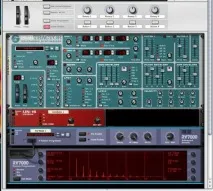
Почніть з перетягуванням першого пристрою в порожній області Combinator інтерфейс. Як тільки ви це робите, буде утримуватися і готова бути підключений до кількох пристроїв. Я додав Subtractor тут, але я також хочу додати деякі ефекти, це просто впала нижче будь-які інструменти точно так само, як вони будуть в основній стійці.
Слухайте наш перший синтезатор у дії:
03 - Маршрутизація Комбіновані пристрої
Тож тепер у нас є деякі основніпристрої в нашому Combinator, але в даний час це не дуже відрізняється від використання цих пристроїв в основній стійці. Combinator дійсно вступає у власні, коли ми почнемо використовувати кілька інструментів. Вони можуть бути викликані з того ж MIDI-каналів і контролер і, по суті, дозволяє їм діяти як один «супер інструмент».
Тільки каменем спотикання є те, що кожен Combinator має тільки один стерео вхід і один стерео вихід. Це дуже зручно, коли ви маршрутизації єдиний документ, зі вставкою ефектів, але додати другий пристрій, і ви ніде не повинні спрямовувати його на. Це де Змішувач приходить дюйм
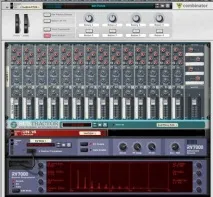
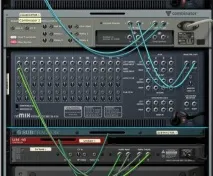
Розміщуючи Змішувач в Combinator вище за інші пристрої, ми можемо направити всі з них один вхід стерео. Це означає, що, незалежно від того, що відбувається всередині Combinator, її можна розглядати як один інструмент, коли вона буде завершена.
Ось вид спереду:
. And the rear view:
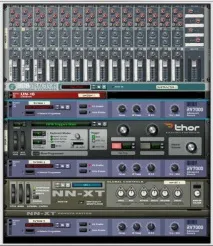
Слухайте новий синтезаторів у суміші:
04 - Налаштування макросів Контролери
Після додавання всіх ваших інструментів і ви створили корисний суб суміш є питання про те, як контролювати цю масу ручок і фейдерів ви створили. Звичайно, ви можете піти та індивідуально редагувати все вручну, але це може зайняти багато часу.
Також є питання про редагування більше одного параметра з одним рухом миші, уявіть собі, чи намагається змінити частоту зрізу з п'яти синтезаторів відразу, це не просто складно, це неможливо. Ну не зовсім, і це коли макрос контролери входите
На передній панелі Combinator Ви знайдете вибір перемикачів, кнопок та ручок. Ви також знайдете програміст, який дозволяє нам карту будь-якого з параметріву комплекті приладу із цими ручками.
Відкриваючи програміста, ми можемо не тільки карти одного параметра до кожного з Combinator в макроси, але деякі з них у будь-який момент часу. Це є дивним для керування складними вікна набору з аналогічними контролю на всіх. Використання ручки для зміни волога/суха суміш з декількох підрозділів затримки, наприклад, тепер можна.
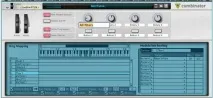
Послухайте, як майданчик тепер автоматизовано з нашим новим контролером макросу:
05 - Використовуйте свій власний фон
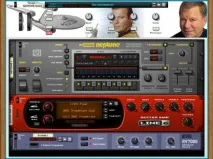
Є й інші, більш захоплюючі, як ми можемо персоналізувати наші комбінатори. Одним із них є зміна зображення відображаються на лицьовій панелі пристрою. Наскільки я знаю, причина є єдиною програмою, яка дозволяє вам це зробити, і це може призвести до деяких дуже дивні створення.
Щоб змінити зображення, що відображається, ви можете просто клацніть правою кнопкою миші і виберіть опцію "Вибрати фон. Потім можна відобразити практично будь-який малюнок, який хочете. Отримання правильний розмір складає близько найважче, але це досить легко знайти порожній шаблон, щоб ви почали.
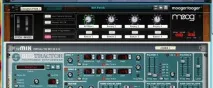
Індивідуальні комбінатори я бачив варіювалися від практично дивно. Деякі дивні ті, які я бачив, були дійсно в моїй системі, хм. Будь ласка, не питайте мене про Shatnerizer зображений нижче, я дійсно не було жодних відповідей.
06 - Збереження нового Creations
Що все на місці у вас має бути вашою першою користувальницькою Combinator інструменту. Чи це супер шаруватих синтезатор, спеціальний програвач цикл або комплекс фільтрується ефект затримки ймовірність того, що ви хочете використовувати його знову, іце означає, що вам доведеться зберегти його.
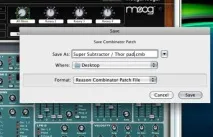
Збереження Комбінатори дуже схожий на збереження будь-який інший патч інструмент у Reason. Використовуйте область піктограму диска у звичайному порядку. Я хотів би запропонувати збереження інструментів Combinator у своїй області, хоча і переконавшись, що ви називаєте їх досить точно. Патчі цього комплексу важко пояснити одним словом!
Прагнучи дізнатися більше про комбінатори в причині? Клацніть на картинку нижче!