Як додати або видалити ярлик в Excel
Ярлики у excel. Якщо ви працюєте в Excel, то рано чи пізно зіткнетеся з необхідністю створення додаткових аркушів в одному документі. На відміну від Word на одному аркуші в Excel за замовчуванням вже є три ярлики для переходу на новий аркуш. Ярлики це дуже зручна та потрібна функція. При створенні пов'язаних таблиць без них просто не обійтись.
Як додати ярлики в Excel
Excel дозволяє легко вставляти додаткові аркуші або видаляти ті, що вам не потрібні. Ці листи ще називають ярликами.
Розглянемо приклад вставки ярлика в Excel 2003. В інших версіях це робиться так само.
Для того, щобдодатиярлики в Excelзробіть наступне
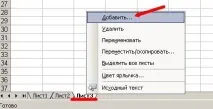
Клацніть правою кнопкою миші на ярлику, перед яким ви хочете вставити новий аркуш, і виберіть у випадаючому меню пунктДодати.
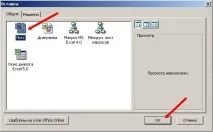
Відкриється вікноВставка, в якому на вкладціЗагальні, вибираємоАркуші клацаємоОК.
Новий ярлик створено. За умовчанням він буде розташований перед тим ярликом, який було виділено під час створення нового. Але його можна перенести.
Клацніть лівою кнопкою мишки по ярлику, який ви бажаєте перемістити, і не відпускаючи кнопки мишки перетягніть його в потрібне місце.
Так само ярлики можна видаляти. Просто у списку, що випадає, необхідно вибрати рядокВидалити.
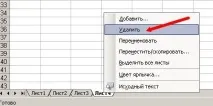
З'явиться запит на підтвердження видалення ярлика, якщо ви не передумали, то натиснітьВидалити.
Як видалити кілька ярликів одночасно
Для того, щоб видалити кілька аркушів робочих таблиць з робочої книги, виділіть їх усі, утримуючи клавішуCtrl, і не відпускаючи її, клацніть по будь-якому виділеному ярлику правою кнопкою миші таВиберітьВидалитиу випадному меню.
Для зручності роботи можна змінити колір ярличка. Для цього клацніть по ярлику правою кнопкою миші і у списку виберіть рядокКолір ярличка…
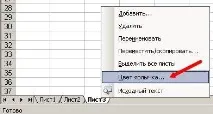
З'явиться палітра кольорів в якій вам потрібно вибрати колір ярлика.
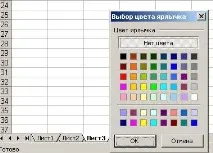
Після цього ваш ярлик змінить колір.