Як додати додатковий годинник у Windows 10, World-X
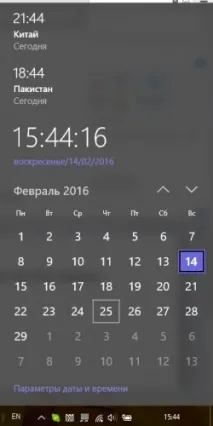
Ті, хто спілкується по Інтернет з користувачами з інших часових зон, зможуть гідно оцінити нову «фішку» Windows 10 – можливість додати на taskbar додатковий годинник для різних часових поясів. Розглянемо два способи, за допомогою яких можна легко та просто це зробити.
З Панелі керування
- Відкриваємо класичну «Панель управління», переходимо в ній у підрозділ «Дата та час».
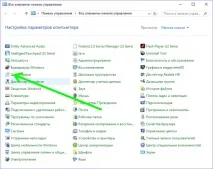
- У вікні йдемо на закладку «Додатковий годинник». Вибираємо необхідний часовий пояс, встановлюємо чекбокс «Показати цей годинник» і даємо ім'я.
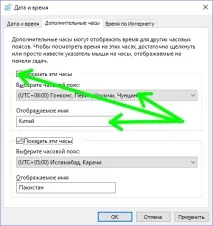
- Можна встановити два додаткові годинники, які відображатимуться на панелі завдань.
У вікні "Параметри"
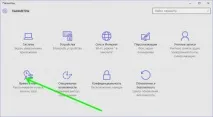
- Клацаємо "Пуск"-"Параметри", потім "Час і мова".
- У підрозділі «Дата і час» клацаємо «Годинник для різних часових поясів».
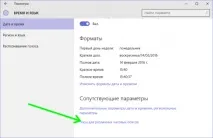
- Відкривається вікно, описане у п.2 попереднього розділу. Робимо необхідні зміни та після кліка «ОК» спостерігаємо результат.
Замість післямови
Описана новинка Windows 10 дуже зручна на практиці, і допоможе Вам орієнтуватися в двох і більше часових поясах.