Як додати пошук Google собі на сайт, Coma Web Development

Незважаючи на те, що WordPress вже має вбудовану систему пошуку, вона не надто хороша. Тому багато власників сайтів додають пошукову систему від Гугла до себе на сайт. У цій статті ми розповімо вам, як це зробити.
Навіщо використовувати пошук Googlе у WordPress?
Початкова система пошуку WordPress не відрізняється високою якістю і часто не може дати потрібні результати. Це змушує власників сайтів шукати альтернативи. Є безліч пошукових плагінів для WordPress на кшталт SearchWP, Swiftype і таке інше. Проблема полягає в тому, що вам все одно доведеться їх адмініструвати, а також те, що вони будуть їсти ресурси вашого сервера. З іншого боку, ви можете скористатися пошуком від Google. Він безкоштовний, дозволяє обмежити пошук в межах вашого сайту, і його можна запускати прямо з вашого блогу. Серед інших переваг, якими може похвалитися пошук від Google, можна відзначити швидкість, високий рівень довіри людей до бренду Google, а також відсутність необхідності підтримувати або оновлювати пошуковик. Давайте тепер подивимося як ви можете встановити його собі на сайт.
Спосіб перший: додаємо Google Search на сайт за допомогою плагіна
Цей спосіб простіше і найбільше підійде для новачків, оскільки дозволяє вам додати пошук на сайт без необхідності вносити зміни до файлів шаблонів. Насамперед вам потрібно встановити та активувати плагін WP Google Search. Після активації зайдіть на сторінку Settings > WP Google Search.
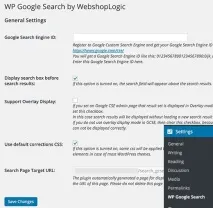
Плагін попросить вас вказати Google Search Engine id. Для цього зайдіть на сайт Google Custom Search і натисніть посилання New Search Engine.
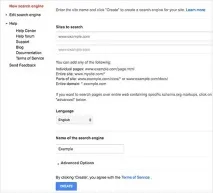
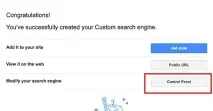
Вас направить до панелі управління вашогопошуковика. Спочатку потрібно натиснути на кнопку Search engine ID і скопіювати ID вашого пошуковика.
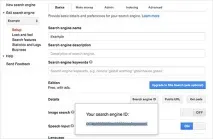
Потім вам потрібно натиснути Look and Feel. Під вкладкою шаблонів виберіть результати лише.
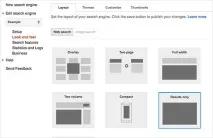
Як тільки закінчите, натисніть кнопку збереження. Тепер можете повернутись на свій сайт. Скопіюйте та введіть search engine ID, який ви скопіювали раніше на сторінці налаштувань WP Google Search. Потім зайдіть на сторінку Appearance > Widgets. Там ви побачите віджет WP Google Search у списку доступних віджетів. Перетягніть віджет у сайдбар, де ви хотіли б бачити форму пошуку.
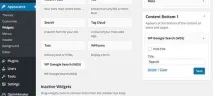
Натисніть кнопку збереження і зайдіть на свій сайт, щоб побачити форму пошуку в дії.

Спосіб другий: ручне додавання пошуку Google до WordPress
Цей спосіб вимагає внесення змін до файлів шаблону, тому він може не підійти для новачків. Якщо ви будете ним користуватися, переконайтеся, що зробили резервну копію файлів, перш ніж вносити зміни. Зайдіть на сайт Google Custom Search і клацніть на посилання New Engine Search в панелі зліва.
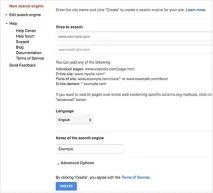
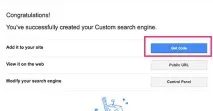
На наступному екрані ви побачите код у текстовій області. Вам потрібно скопіювати цей код. Для наступного кроку вам знадобиться FTP-клієнт. З'єднайтеся зі своїм сайтом по FTP і зайдіть у папку /wp-content/themes/your-current-theme/. Замініть поточну папку шаблону назвою поточного шаблону.
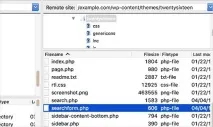
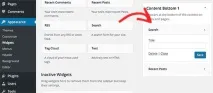
Збережіть налаштування та зайдіть на сайт, щоб побачити пошук у дії.
Налаштування кольорів та зовнішнього вигляду пошуковика Google
Зайдіть на сайт Google Custom Search і відредагуйте пошукову систему. Ви побачите налаштування вашої пошукової системи. Натисніть Look and Feel в сайдбарі. Гугла має свої заготовленішаблони, які можна вибрати, але ви також можете налаштувати їх під свій смак, вибравши власні шрифти, межі і кольори фону.
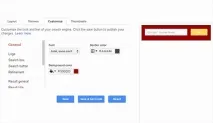
Як тільки закінчите з налаштуваннями просто натисніть кнопку збереження. Вам не потрібно заново вставляти код, оскільки ці зміни будуть автоматично застосовані до вашої форми пошуку.