Як грати без лагів, Grozza
У даному матеріалі я розповім, як усунути лаги вSlither.io, зробивши так, щоб гра не гальмувала, працювала без проблем, і кожен з користувачів зміг отримати повну гаму позитивних емоцій від цієї чудової гри.

Гра Slither.io — масова розрахована на багато користувачів гра, яка з кожним днем набуває все більшої популярності. Завдяки простоті сюжету та легкості ігрового процесу вона доступна практично будь-якому контингенту користувачів, від малого до великого. Розробниками вже ведуться роботи зі створення скінів та читів на гру.
Володіючи простим і зручним гейплеєм Slither.io, проте, вимагає знання різних хитрощів і хитрощів, без володіння якими протриматися навіть пару хвилин буде досить складно. Тим не менш, знання всіх цих секретів і вміння правильно прискорюватися в Slither.io часто нівелюється лагами самої гри, що ускладнює нормальний ігровий процес. У мене спочатку гра постійно підгальмовувала, спостерігалися затримки в русі персонажів, і це здорово мене нервувало і дратувало.
Як прибрати лаги в slither.io
Оскільки гра Слізеріо досить динамічна, то наявність сотень користувачів, що одночасно грають, може іноді впливати на плавність картинки на екрані. Вона може підвисати, сповільнюватись, а потім раптом раптово прискорюватися. Словом, це не сприяє нормальному ігровому процесу. Але часто причина дратівливих гальм гри не в цьому, а в дечому іншому. Далі від банального до складного.
Крок 1. Швидкість інтернету та потужність комп'ютера
Можливо, я буду банальний, але суттєвою причиною лагів (затримок) у роботіSlither.io може бути низька потужність комп'ютера та мала швидкість Інтернет з'єднання у конкретногокористувача. Якщо у вас слабкий комп'ютер і повільний інтернет, сподівається на порятунок від лагів у грі Slither.io не варто. Як казав один відомий персонаж із фільму: вам потрібен апгрейд.
До речі, якщо у вас крім вкладки з грою відкриті ще якісь вкладки або вікна в браузері, або запущені будь-які сторонні, не потрібні для роботи комп'ютера, програми, краще їх також закрити. Це дозволить звільнити пам'ять та ресурси процесора під саму гру Slither.io.
Крок 2. Використовуємо Google Chrome
Деякі користувачі, які пограли на різних браузерах у цю захоплюючу гру, відзначають, що на Google Chrome гра підгальмовує найменше. Спробуйте це може бути дієвим варіантом зменшити лаги в Slither.io.
Крок 3. Перемикаємо роздільну здатність графікиSlither.io на низьку
Простий спосіб знизити кількість лагів – це змінити дозвіл гри на низьку. Для цього достатньо зайти на сайт гри, і в початковому екрані праворуч зверху клацнути на значок "Graphics", встановивши значення "Low". Це дозволить позбавитися частини лагів у грі, принаймні, мені це допомогло. У версії гри на повний екран ця можливість є.
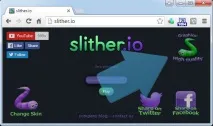
Зниження системних вимог графіки у Slither.io
Крок 4. Встановлюємо найвищий пріоритет гри
Ще одним варіантом зменшити кількість лагів є встановлення високого пріоритету для процесу гри Slither.io у “Диспетчері задач”.
- Клацніть «Ctrl» + «Alt» + «Delete, потім виберіть «Запустити диспетчер завдань», у панелі, що об'явилася, виберіть «Процеси».
- Знайдіть назву свого браузера (у мене це chrome.exe), і, навівши на нього курсор, клацніть правою кнопкою миші.
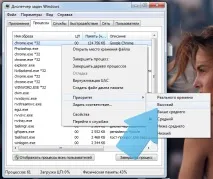
Зміна пріоритету Slither.io
Крок 5.Працюємо зі скриптами
Висновок
Як бачите, існують різні способи скоротити кількість лагів у грі, зробивши її геймплей плавнішим і грабельнішим.
Запускайте гру на Google Chrome, вибирайте низький рівень графіки, поставте високий пріоритет вашому браузеру в диспетчері завдань - і ви гарантовано зможете позбавитися частини лагів у грі, що дозволить вам повною мірою насолодитися її захоплюючими баталіями.