Як на ноутбуці з Windows встановити будильник, налаштувати його роботу і встановити мелодію

Таке рішення проблеми має безліч переваг, порівняно зі стандартними аналогами. Насамперед, у користувача з'являється можливість настроїти мелодію, що неможливо при використанні найпростіших механічних та електронних моделей будильників.
Установка будильника на ноутбуці.
Для початку потрібно вирішити проблему непрацездатності будильникапри вимкненому девайсі. Проте, виробники передбачили таку можливість, завдяки чому користувач може зберегти працездатність програм при зниженому споживанні заряду. Цей режим називається сплячим і дозволяє не тільки скоротити час завантаження пристрою, але й не втратити дані, збережені в оперативній пам'яті.
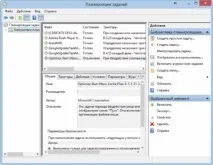
Будильник найпростіше реалізувати за допомогою вбудованогопланувальника завдань, який дозволяє автоматизувати багато операцій на комп'ютері. При цьому будильник для windows 8 та всіх інших версій встановлюється практично однаково. Він відмінно підходить для автоматичного відключення девайса, а також для встановлення звукового сигналу, прив'язаного до певного часу.
Для початку потрібно перевірити, чи увімкнено сплячий режим Windows і, при необхідності, активізувати функцію. Для цього:
- Відкрити меню Пуск і перейти до Панелі керування;
- Перейти до розділу Електроживлення;
- У списку зліва необхідно вибрати пункт Дії при закритті кришки;
- Потім, натиснути кнопку Зміна параметрів;
- Позначити галочкою Режим сну, що дозволить включити його.
Подібні операції потрібні досить рідко, оскільки в більшості випадків пристрої мають цю функцію, включену за умовчанням.
Планувальник завдань — увімкнення та налаштування
Після завершення налаштування режиму потрібно виконати запуск Планувальника завдань Windows, який і буде використовуватися для встановлення будильника з мелодією, що настроюється. Багато користувачів часто відключають його для того, щоб підвищити продуктивність пристрою. Крім того, аматорські збірки Windows часто припускають відключення планувальника за замовчуванням. Однак у цьому випадку функціонал цього компонента буде затребуваним, тому його необхідно включити .
Зробити це можна, скориставшись наступним алгоритмом дій:
- Натиснути клавіші Win+R, що відкриє віконце Виконати;
- Введіть у поле для введення наступну команду services. msc;
- У вікні Служби, що відкриється, необхідно знайти пункт Планувальник завдань і перевірити його стан. Якщо його вимкнено, потрібно виконати такі кроки;
- Двічі клацнути на пункті, що відкриє меню налаштування служби;
- Вибрати тип запуску Автоматично та стан компонента Увімкнено. При необхідності запустити службу.
Після успішного завершення даних маніпуляцій потрібно буде перезавантажити ноутбук, що дозволить компоненту коректно працювати.
Установка будильника – створення події
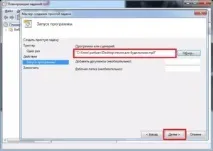
Для створення нової події необхідно у правій частині вікна натиснути відповідний пункт, після чого відкриється вікно, де потрібнозадати необхідні параметри майбутнього завдання. Насамперед це його назва, після чого слід натиснути Далі, що відкриє Майстер створення завдань. У ньому необхідно задати періодичність виконання створеного алгоритму та саму дію.
Найбільш підходящим варіантом дії єзапуск програми, після чого користувачеві буде запропоновано вказати до неї шлях. Слід вказати шлях до будь-якого аудіозапису, що дозволить програвати його у заданий час. Після завершення налаштування рекомендується виділити галочкою пункт Відкрити вікно Властивості, що дозволить більш детально налаштувати тимчасові та інші параметри створеної події.
Завдяки цим нескладним маніпуляціям, можна легко використовувати ноутбук як справжній будильник, що має функцію налаштування мелодії.